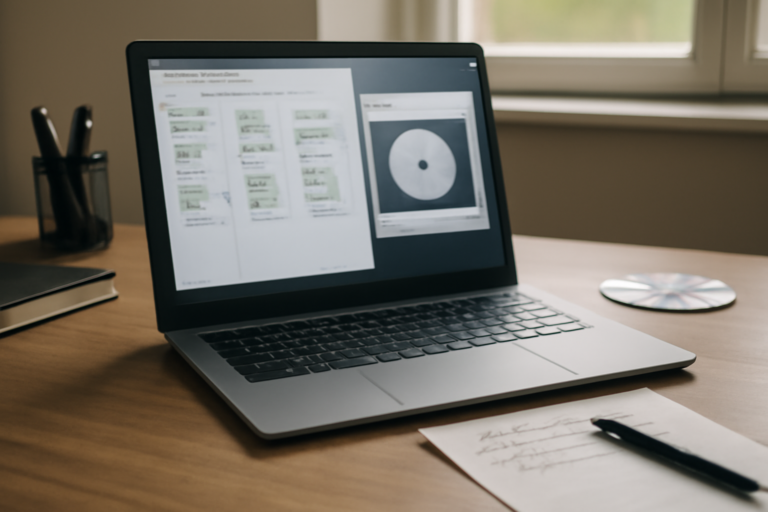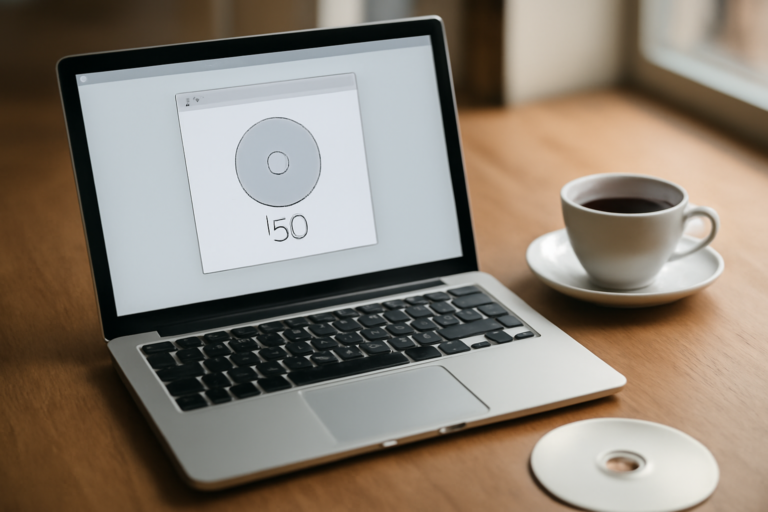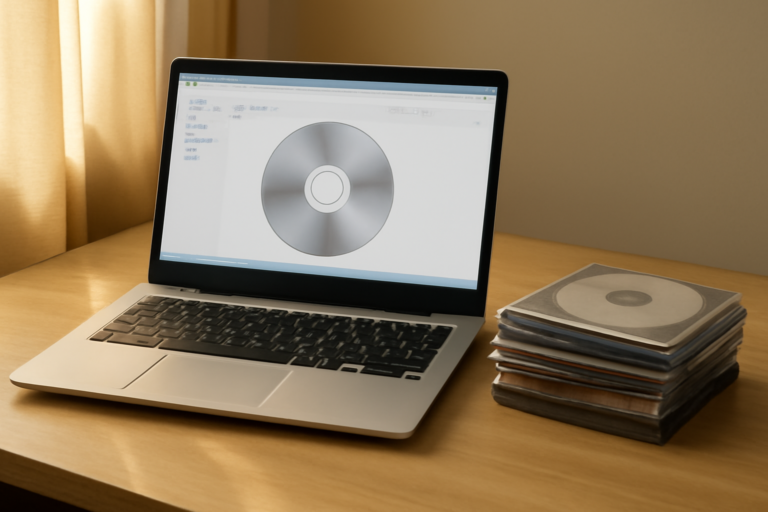
File ISO adalah salinan utuh isi sebuah CD atau DVD dalam satu berkas. Untuk menjalankan aplikasi di dalamnya, kamu harus membuat drive virtual yang membaca file tersebut seolah-olah kepingan CD benar-benar masuk ke PC. Berikut urutan praktisnya, dari memilih tool sampai aplikasi berjalan.
Kenali dulu isi file ISO sebelum di-mount
Sebelum menyentuh software apa pun, buka file ISO dengan aplikasi pengarsipan seperti 7-Zip atau WinRAR. Di dalamnya biasanya ada folder setup, install, atau berkas seperti autorun.inf, setup.exe, dan readme.txt. Melihat isi ini membantu kamu tahu apakah ISO berisi installer aplikasi, game lama, atau kumpulan data.
Kalau file ISO berasal dari unduhan, cocokkan ukurannya dengan yang tertera di sumber resmi. Ukuran yang jauh lebih kecil dari seharusnya menandakan unduhan gagal atau berkas rusak. Membuka paksa ISO yang rusak biasanya berujung pada error saat drive virtual dibaca.
Pilih aplikasi untuk membaca file ISO
Windows 10 dan 11 punya fitur bawaan: klik kanan file ISO lalu pilih Mount. Cara ini cepat dan tidak perlu memasang software tambahan. Keterbatasannya, Windows hanya bisa menangani ISO standar; format lain seperti BIN/CUE atau NRG butuh tool pihak ketiga.
Untuk kebutuhan lebih banyak, pakai Virtual CloneDrive, WinCDEmu, atau Daemon Tools Lite. Ketiganya membuat drive virtual permanen yang bisa dipakai berulang kali. Kalau bingung memilih, lihat dulu perbandingan software mount ISO untuk PC supaya tidak salah pasang.
- Windows bawaan: paling cepat, cocok untuk ISO standar.
- Virtual CloneDrive: ringan, drive virtual langsung muncul setelah instalasi.
- WinCDEmu: gratis dan mendukung banyak format image.
- Daemon Tools Lite: fitur lengkap, tetapi menawarkan versi berbayar.
Mount file ISO ke drive virtual
Setelah aplikasi terpasang, klik kanan file ISO dan pilih Mount atau Mount to drive. Drive baru akan muncul di File Explorer, biasanya dengan huruf setelah drive yang sudah ada, misalnya D: atau E:. Buka drive tersebut untuk melihat isinya.
Di Virtual CloneDrive, kamu bisa memilih huruf drive melalui menu Virtual CloneDrive di system tray. Pengaturan huruf drive tidak wajib diubah; biarkan otomatis selama tidak bentrok dengan drive lain. Kalau ingin panduan khusus per tool, langkahnya dijelaskan di cara mount ISO di Virtual CloneDrive.
Kalau drive virtual tidak muncul padahal file sudah di-mount, restart File Explorer atau cek apakah mount benar-benar berhasil dengan panduan cara cek mount ISO berhasil.
Jalankan installer aplikasi dari drive virtual
Buka drive virtual, lalu cari berkas setup.exe atau install.exe. Klik dua kali dan ikuti proses instalasi seperti biasa. Beberapa installer versi lama mendeteksi CD asli dan menolak berjalan dari ISO; pada kasus ini, jalankan installer dalam mode kompatibilitas dengan klik kanan lalu pilih Properties > Compatibility.
Untuk aplikasi portable, cukup salin seluruh isi drive virtual ke folder di hard disk. Setelah disalin, aplikasi bisa dijalankan tanpa mount ulang. Menyalin juga mempercepat akses karena drive virtual membaca dari file ISO yang ukurannya bisa ratusan megabita.
- Buka drive virtual dari File Explorer.
- Cari
setup.exe,install.exe, atauautorun.inf. - Klik kanan > Run as administrator bila installer butuh izin penuh.
- Ikuti wizard sampai selesai, lalu restart bila diminta.
- Unmount ISO setelah instalasi selesai agar drive virtual tidak menggantung.
Atasi masalah umum saat menjalankan aplikasi dari ISO
Masalah paling sering muncul adalah pesan “insert original disc” dari installer lawas. Penyebabnya, aplikasi mencari tanda fisik CD yang tidak bisa dibaca dari drive virtual tanpa emulasi tambahan. Emulator seperti Daemon Tools punya opsi emulasi proteksi CD, tetapi penggunaannya hanya untuk perangkat lunak yang kamu miliki sendiri.
Error kedua adalah file DLL yang tidak ditemukan setelah instalasi. Biasanya ini terjadi karena installer dijalankan dari drive virtual yang sudah di-unmount sebelum semua proses selesai. Mount ulang ISO, jalankan installer, dan biarkan drive terpasang sampai jendela instalasi benar-benar tertutup.
Kalau aplikasi tetap tidak mau jalan di PC tanpa drive optik, kemungkinan besar masalahnya ada pada konfigurasi drive virtual atau versi Windows yang tidak cocok. Langkah lengkap untuk kondisi ini ada di cara mount ISO di PC tanpa drive optik.
Jaga keamanan file ISO yang dijalankan
ISO dari sumber tidak jelas bisa berisi berkas berbahaya yang ikut terpasang. Sebelum menjalankan installer, pindai drive virtual dengan antivirus yang aktif. Jangan matikan proteksi real-time hanya karena installer gagal, dan jangan mengeksekusi berkas dengan ekstensi ganda seperti setup.exe.pdf.
Kalau kamu biasa mengutak-atik perangkat keras sambil memeriksa komponen, alat ukur seperti multimeter juga perlu dipakai dengan prosedur yang benar. Cara menguji sebuah komponen kelistrikan bisa kamu pelajari di panduan menguji resistor dengan multimeter untuk pemula. Prinsipnya sama dengan menjalankan ISO: kenali dulu apa yang sedang dibaca sebelum mengeksekusi langkah berikutnya.
Untuk pekerjaan yang berkaitan dengan pengukuran sudut dan posisi, seperti menentukan arah saat observasi luar ruang, ada juga cara praktis yang dijelaskan di cara menghitung skala langit malam dengan tangan. Keduanya bukan bagian dari proses mount ISO, tetapi berguna kalau kamu memakai PC untuk kegiatan pengamatan atau pencatatan lapangan.
Unmount dan rapikan drive virtual
Setelah aplikasi terpasang, klik kanan drive virtual lalu pilih Eject atau Unmount. Langkah ini melepas ISO dari drive sehingga berkas tidak terkunci dan bisa dipindahkan atau dihapus. Kalau kamu memakai tool pihak ketiga, sebagian menyediakan opsi Unmount all drives untuk membersihkan sekaligus.
Simpan file ISO di folder khusus, misalnya D:ISO, agar mudah ditemukan saat dibutuhkan lagi. Beri nama berkas dengan versi aplikasi supaya tidak tertukar dengan ISO lain yang berukuran mirip.
Menjalankan aplikasi dari file ISO pada dasarnya terdiri dari empat langkah: periksa isi ISO, mount ke drive virtual, jalankan installer, lalu unmount setelah selesai. Pilih tool yang sesuai dengan format berkas dan versi Windows, dan selalu pindai ISO sebelum mengeksekusi apa pun di dalamnya.
Pertanyaan yang Sering Diajukan
Apakah file ISO harus di-extract dulu sebelum aplikasi bisa dijalankan?
Tidak selalu. Untuk installer, mount ISO ke drive virtual lebih aman karena beberapa aplikasi butuh membaca struktur CD apa adanya. Extract ke folder cocok untuk aplikasi portable atau saat kamu hanya butuh menyalin sebagian berkas.
Kenapa installer menolak berjalan padahal ISO sudah di-mount?
Installer lama kadang memeriksa keberadaan CD fisik dan tidak mengenali drive virtual biasa. Coba jalankan installer dalam mode kompatibilitas Windows versi lama, atau gunakan emulator yang menyediakan opsi emulasi proteksi CD untuk perangkat lunak yang kamu miliki sendiri.
Bisakah satu file ISO di-mount ke dua drive virtual sekaligus?
Bisa, tetapi jarang diperlukan. Sebagian tool mengizinkan ISO yang sama dipasang di dua drive, namun ini bisa memicu konflik berkas saat installer berjalan. Cukup satu drive virtual per proses instalasi.