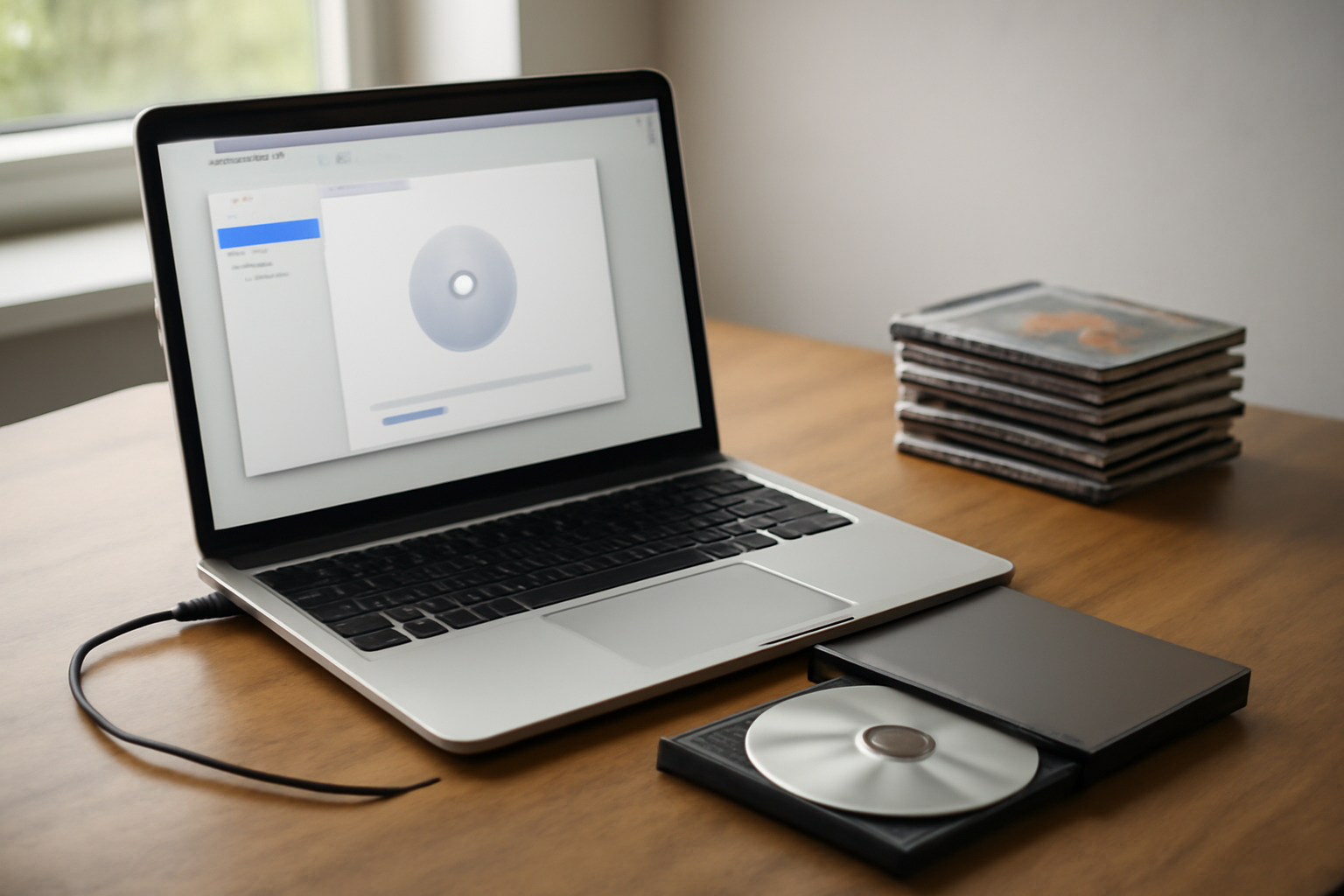
Memilih emulator CD-ROM untuk pemula bisa membingungkan karena banyak pilihan dengan fitur berbeda. Berikut tips praktis agar kamu tidak salah pilih dan bisa langsung menjalankan game atau aplikasi CD lama di PC modern.
Kenali dulu kebutuhanmu sebelum memilih
Tentukan apa yang ingin kamu jalankan sebelum memilih software. Apakah hanya untuk mount file ISO game lama, atau juga untuk membaca CD musik dan aplikasi produktivitas? Kebutuhan ini menentukan fitur yang harus ada.
- Hanya mount ISO: pilih emulator ringan seperti Virtual CloneDrive atau fitur bawaan Windows.
- Game dengan proteksi CD: butuh emulator yang mendukung emulasi drive dan kadang perlu konfigurasi tambahan.
- CD musik dan data campuran: pastikan emulator bisa membaca format CUE/BIN dan audio CD.
Jika kamu baru mulai, cara mount ISO dengan software ringan bisa menjadi titik awal yang baik.
Perhatikan kompatibilitas format file
Emulator CD-ROM yang baik mendukung format ISO, CUE/BIN, dan kadang NRG atau MDF. Format CUE/BIN sering digunakan untuk game lama yang memiliki lebih dari satu track audio.
Jika kamu memiliki file BIN dan CUE, pastikan emulator bisa memuat keduanya. Beberapa software hanya mendukung ISO sehingga perlu konversi terlebih dahulu. Untuk mengecek kondisi file, kamu bisa membaca panduan cara cek file ISO rusak sebelum mount agar tidak membuang waktu.
Pilih emulator yang ringan dan kompatibel dengan Windows
Emulator CD-ROM tidak perlu fitur berlebihan jika hanya untuk mount ISO. Software ringan seperti Virtual CloneDrive atau WinCDEmu cocok untuk pemula karena antarmuka sederhana dan tidak membebani sistem.
Pastikan emulator mendukung versi Windows yang kamu pakai, termasuk Windows 10 dan 11. Beberapa software lama mungkin perlu mode kompatibilitas. Jika kamu menggunakan Windows 11, cara mount ISO di Windows 11 tanpa software tambahan bisa menjadi alternatif tanpa instalasi.
Fitur tambahan yang berguna
Beberapa emulator menawarkan fitur seperti pembuatan image ISO, mount beberapa drive virtual sekaligus, dan dukungan untuk file terkompresi. Fitur ini berguna jika kamu sering mengelola banyak game CD.
Fitur tambahan biasanya menambah ukuran instalasi dan konsumsi memori. Untuk pemula, mulailah dengan emulator sederhana yang stabil. Jika nanti membutuhkan fitur lebih, kamu bisa beralih ke software yang lebih lengkap seperti PowerISO. Panduan cara mount ISO di PowerISO bisa membantu jika kamu memilih alat tersebut.
Uji performa dengan game yang kamu miliki
Setelah memilih emulator, uji dengan beberapa file ISO game lama. Perhatikan apakah game berjalan lancar, tidak crash, dan bisa membaca disk virtual dengan benar. Beberapa game mungkin memerlukan pengaturan tambahan seperti kompatibilitas Windows atau patch.
Jika game tidak terbaca, coba mount ulang atau periksa pengaturan drive virtual. Untuk referensi lebih lanjut, lihat cara menjalankan game CD lama di Windows tanpa CD yang membahas solusi umum.
Baca ulasan dan komunitas
Sebelum menginstal, cari ulasan pengguna lain tentang emulator yang kamu pertimbangkan. Forum dan komunitas game lama sering membahas pengalaman dengan software tertentu. Sumber berita terpercaya seperti indowarta juga dapat memberikan informasi teknologi terkini, meskipun untuk emulator CD-ROM ulasan pengguna lebih spesifik.
Hindari software yang tidak jelas asalnya atau meminta izin berlebihan saat instalasi.
Pertimbangkan kemudahan penggunaan
Untuk pemula, antarmuka yang intuitif dan dokumentasi yang jelas sangat membantu. Pilih emulator yang menyediakan panduan langkah demi langkah atau tooltip saat hovering. Beberapa software menawarkan mode sederhana yang hanya menampilkan tombol mount dan unmount.
Jika kamu ingin mencoba beberapa emulator, tidak ada salahnya menginstal lebih dari satu selama tidak berjalan bersamaan. Namun, pastikan tidak ada konflik driver.
Ringkasan
Memilih emulator CD-ROM untuk pemula dimulai dari kebutuhan, kompatibilitas format, dan performa. Uji dengan file yang kamu miliki dan baca ulasan sebelum memutuskan. Dengan begitu, kamu bisa menikmati game CD lama tanpa kendala berarti.
Pertanyaan yang Sering Diajukan
Apakah emulator CD-ROM gratis?
Banyak emulator CD-ROM gratis seperti Virtual CloneDrive dan WinCDEmu. Beberapa software berbayar menawarkan fitur lebih lengkap, tetapi untuk kebutuhan dasar versi gratis sudah cukup.
Bagaimana cara mengetahui emulator kompatibel dengan game saya?
Cek daftar kompatibilitas di situs resmi emulator atau forum komunitas. Uji langsung dengan file ISO game yang kamu miliki untuk memastikan.
Apakah emulator CD-ROM aman dari virus?
Unduh emulator hanya dari situs resmi pengembang. Hindari mengunduh dari situs tidak dikenal yang menawarkan crack atau versi modifikasi.