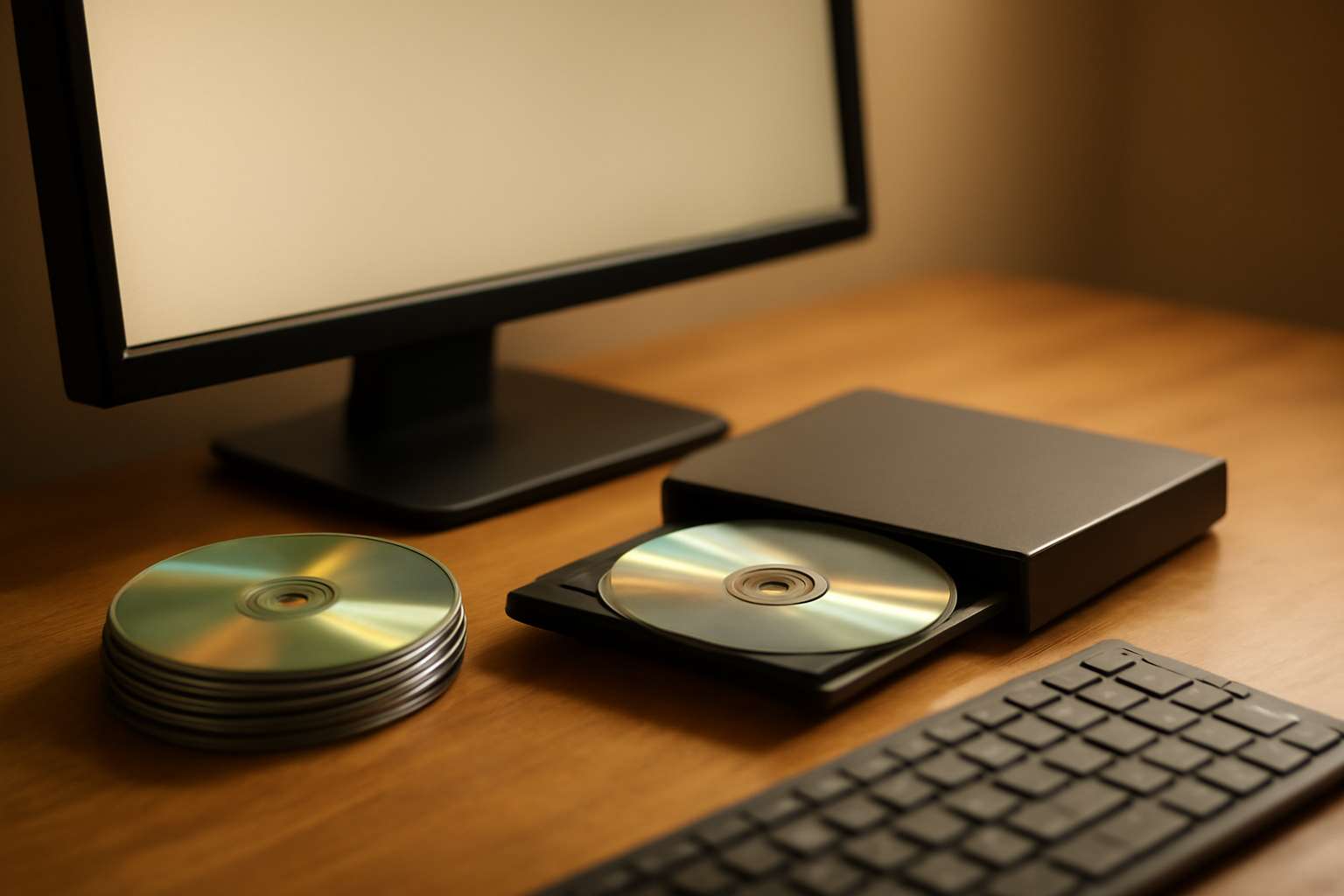
CD musik bisa dijalankan di PC tanpa drive optik dengan mengubah isinya menjadi file image seperti ISO atau BIN/CUE, lalu memount-nya lewat emulator CD-ROM. Setelah ter-mount, aplikasi pemutar audio akan mengenali disc virtual itu sebagai CD audio biasa. Langkah yang paling sering gagal adalah pembuatan image, jadi bagian awal panduan ini fokus ke sana.
Siapkan perangkat dan file sebelum memulai
Kamu butuh emulator CD-ROM yang sudah terpasang, aplikasi pembuat image, dan pemutar audio yang bisa membaca CD. Windows Media Player versi lama, foobar2000, atau VLC umumnya cukup untuk memutar track dari disc virtual. Pastikan juga CD sumber masih bersih dan tidak tergores parah.
- Emulator CD-ROM (Daemon Tools Lite, Virtual CloneDrive, atau PowerISO)
- Aplikasi pembuat image: ImgBurn, PowerISO, atau fitur bawaan emulator
- Pemutar audio yang mendukung pembacaan CD (CD Audio)
- Ruang disk minimal dua kali ukuran isi CD, untuk file image dan cadangan
Sebelum mulai, cek dulu kesehatan file image jika kamu mengunduhnya dari arsip digital. Prosedur seperti cara cek file ISO rusak sebelum mount di emulator membantu memastikan disc tidak gagal terbaca di tengah proses.
Langkah 1: Buat image dari CD musik
Masukkan CD audio ke drive optik, buka aplikasi pembuat image, lalu pilih mode yang sesuai. Untuk CD audio murni, format BIN/CUE lebih aman karena menyimpan informasi track dan indeks lagu. ISO bisa dipakai, tetapi sebagian CD musik lama punya struktur multi-track yang tidak selalu terbaca sempurna.
- Buka ImgBurn atau PowerISO, pilih opsi Create image file from disc.
- Pilih drive optik yang berisi CD musik.
- Tentukan folder tujuan dan format output (BIN/CUE untuk CD audio).
- Mulai proses dan tunggu sampai selesai, biasanya beberapa menit tergantung panjang isi CD.
Kalau CD sudah tidak bisa dibaca drive karena tergores, kamu bisa memakai file image yang sudah tersimpan sebelumnya. Cara membuat image dari sumber lain dibahas lebih detail di panduan membuat image ISO dari CD lama, dan prinsipnya sama untuk disc audio.
Langkah 2: Mount file image ke emulator
Buka emulator CD-ROM, lalu tambahkan file BIN/CUE atau ISO ke daftar drive virtual. Di Daemon Tools Lite, klik ikon tambahan di panel kiri, pilih file, lalu klik Mount. Di Virtual CloneDrive, klik kanan ikon drive virtual di File Explorer dan pilih Mount.
Setelah ter-mount, Windows akan menampilkan drive virtual baru dengan huruf, misalnya D: atau E:. Isi drive itu berupa track audio atau file CDA yang menunjuk ke track di dalam image. Kalau kamu ingin memeriksa apakah drive virtual benar-benar aktif, ada panduan khusus untuk mengecek mount ISO berhasil di emulator CD-ROM.
Langkah 3: Putar CD musik dari drive virtual
Buka pemutar audio, lalu arahkan ke drive virtual. Di VLC, pilih Media > Open Disc lalu pilih drive tersebut. Di foobar2000, tambahkan folder drive virtual ke library, dan track akan muncul sebagai daftar lagu.
- Buka aplikasi pemutar audio.
- Pilih opsi buka disc atau open audio CD.
- Tentukan huruf drive virtual yang dipakai emulator.
- Tekan play dan sesuaikan volume.
Beberapa pemutar modern tidak lagi mendukung pemutaran CD Audio langsung. Kalau kamu menemui kondisi ini, ekstrak track dari drive virtual memakai aplikasi ripping seperti Exact Audio Copy, lalu simpan sebagai file WAV atau FLAC.
Langkah 4: Ekstrak track supaya bisa diputar tanpa emulator
Memutar langsung dari drive virtual memang praktis, tetapi kamu tetap bergantung pada emulator yang berjalan. Mengekstrak track membuat file audio bisa diputar di ponsel atau laptop lain tanpa perlu mount ulang.
- Buka aplikasi ripping audio.
- Pilih drive virtual sebagai sumber.
- Tentukan format output, misalnya FLAC untuk kualitas tanpa kompresi lossy.
- Isi metadata seperti judul lagu dan artis jika tersedia.
- Mulai proses dan periksa hasilnya di folder tujuan.
Proses ini juga berguna kalau kamu ingin menyimpan arsip musik lama dalam bentuk file yang lebih mudah dipindahkan. Emulator tetap dipakai saat ingin mendengarkan disc persis seperti aslinya, termasuk jeda antar track.
Masalah yang sering muncul dan cara mengatasinya
Disc ter-mount tetapi pemutar audio tidak menampilkan track. Biasanya penyebabnya format image tidak menyimpan data track, misalnya ISO yang dibuat dengan mode data. Ulangi pembuatan image memakai BIN/CUE.
Track muncul tetapi tidak ada suara. Periksa pengaturan output audio di pemutar, dan pastikan tidak ada perangkat audio lain yang dipilih. Di Windows, cek juga mixer volume untuk aplikasi tersebut.
Emulator gagal mount file CUE. File CUE berisi teks yang menunjuk ke file BIN dengan nama tertentu. Kalau nama file BIN diubah, CUE tidak akan menemukannya. Buka CUE dengan editor teks dan sesuaikan nama file di baris FILE.
FILE "album-1998.bin" BINARY
  TRACK 01 MODE1/2352
    INDEX 01 00:00:00
Kalau masalahnya justru pada perangkat keras, misalnya adaptor drive eksternal yang tidak stabil, kamu bisa memeriksa daya adaptornya lebih dulu dengan panduan menguji adaptor power supply dengan multimeter sebelum menyalahkan emulator.
Kapan sebaiknya memakai emulator untuk CD musik
Emulator berguna kalau kamu ingin mendengarkan disc apa adanya, lengkap dengan struktur track dan jeda. Untuk koleksi besar, mengekstrak ke FLAC lebih efisien karena bisa diputar di perangkat apa pun tanpa mount. Simpan image sebagai arsip, dan simpan hasil ekstrak untuk pemakaian harian.
Informasi seputar perkembangan perangkat lunak dan berita teknologi bisa kamu ikuti di indowarta, situs berita yang menyajikan tulisan berdasarkan fakta dengan penulis berpengalaman. Untuk urusan pengarsipan digital, periksa sumber informasi agar tidak mengandalkan opini sepihak.
Kalau kamu juga menyimpan koleksi disc non-audio, misalnya peta bintang atau materi astronomi dari CD lama, ada baiknya memahami konteks isinya. Penjelasan tentang cara memprediksi elongasi planet dan waktu terbaik melihatnya bisa jadi bahan bacaan saat membuka arsip semacam itu.
Ringkasan
Menjalankan CD musik di emulator CD-ROM terdiri dari empat tahap: membuat image BIN/CUE, memount ke drive virtual, memutar lewat pemutar audio, dan mengekstrak track bila ingin diputar tanpa emulator. Kesalahan paling umum ada pada format image dan nama file CUE yang tidak cocok dengan file BIN.
Pertanyaan yang Sering Diajukan
Apakah CD musik bisa dijalankan dari file ISO?
Bisa, tetapi ISO tidak selalu menyimpan informasi track audio. Untuk CD musik, BIN/CUE lebih disarankan karena menyimpan indeks track dan jeda antar lagu.
Kenapa track muncul di drive virtual tapi tidak bisa diputar?
Pemutar audio mungkin tidak mendukung pemutaran CD Audio. Coba VLC versi lama, foobar2000, atau ekstrak track memakai aplikasi ripping.
Apakah hasil ekstrak track sama kualitasnya dengan CD asli?
Ekstraksi lossless seperti FLAC atau WAV mempertahankan data audio dari disc. Kualitas bisa menurun jika kamu memilih format kompresi lossy seperti MP3 dengan bitrate rendah.