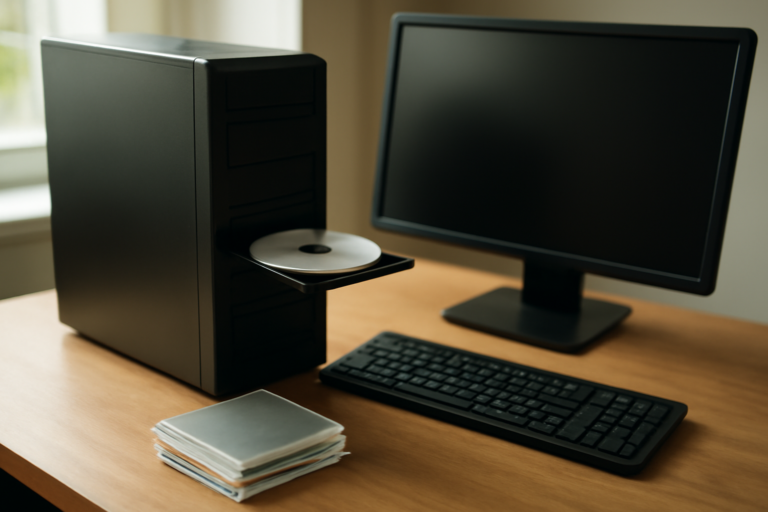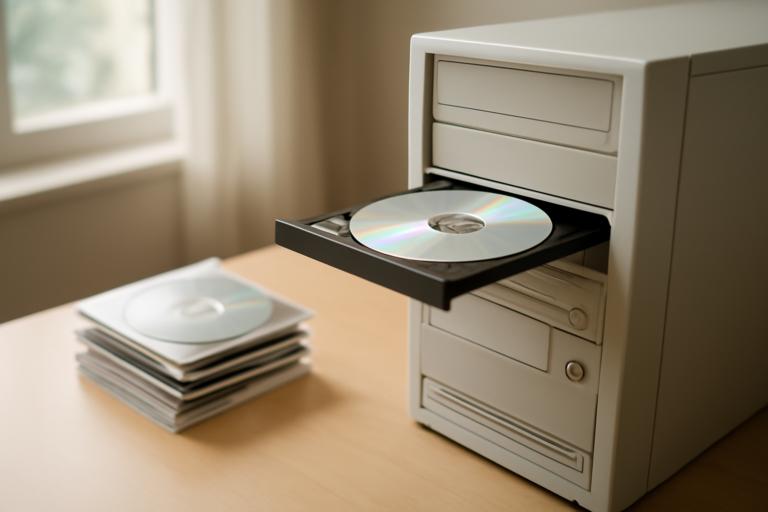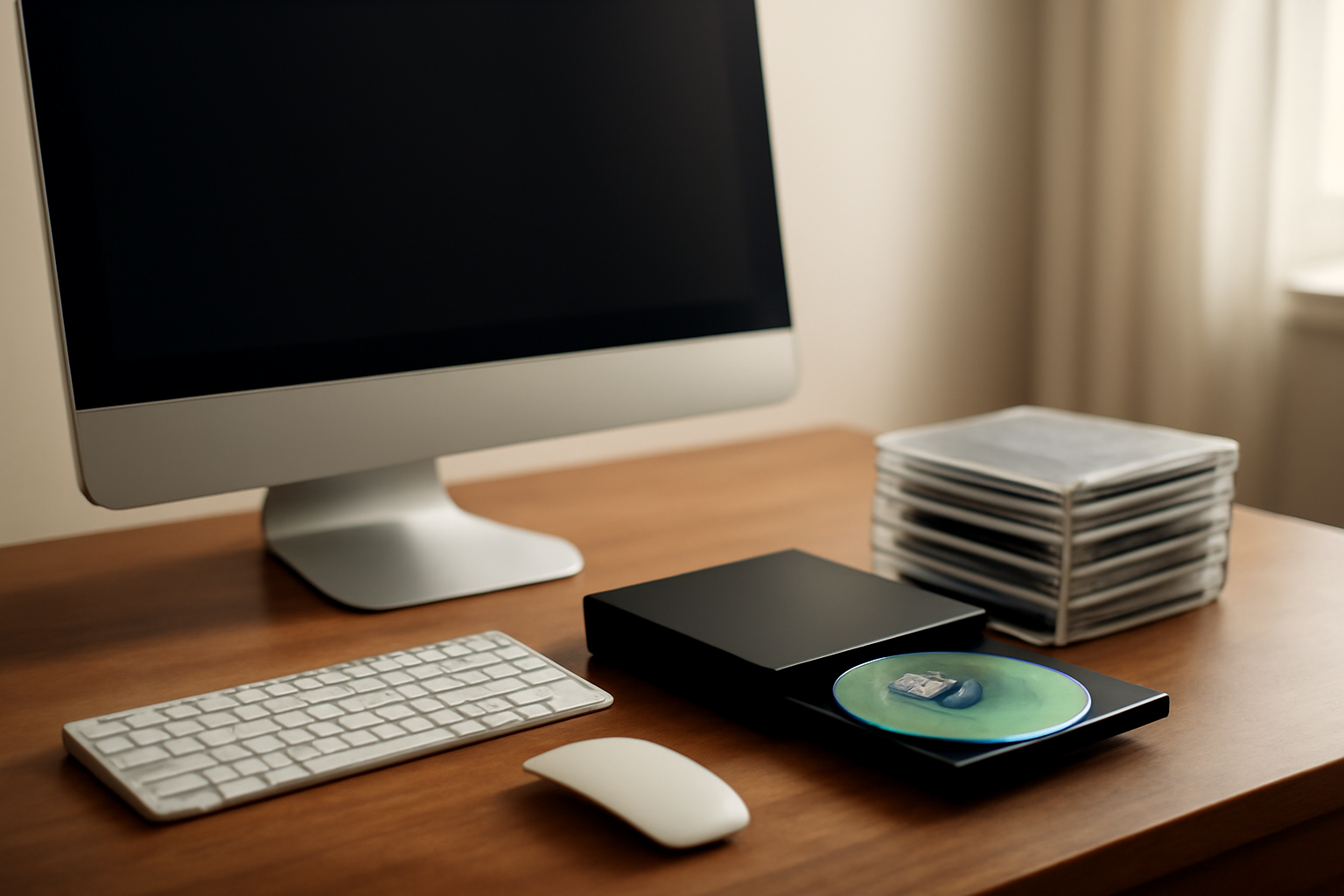
Untuk menjalankan program dari CD di PC tanpa drive optik, kamu perlu mengubah isi kepingan menjadi file ISO lalu memasangnya secara virtual. File ISO bisa dibuat dari CD asli lewat komputer lain yang masih punya drive, atau diunduh jika tersedia. Setelah ISO siap, emulator CD-ROM di PC akan membaca file itu seolah-olah ada kepingan fisik di dalam drive.
Prosesnya tidak rumit, tapi ada beberapa titik yang sering bikin program lama gagal jalan. Panduan ini mengurutkan langkahnya dari pembuatan file sampai penanganan masalah umum, agar arsip software yang kamu simpan tetap bisa dipakai.
Menyiapkan file ISO dari CD asli
Kalau CD sumbernya masih ada, buat salinan digitalnya lebih dulu. Pakai komputer yang memiliki drive optik, misalnya laptop lama atau PC kantor. Software pembuat image seperti ImgBurn atau fitur bawaan sistem bisa dipakai untuk langkah ini.
Prosedur umumnya:
- Masukkan CD ke drive dan tunggu sampai terbaca.
- Buka aplikasi pembuat image, pilih opsi Create image file from disc.
- Tentukan folder tujuan penyimpanan dan pilih format ISO.
- Tunggu proses selesai, lalu cek apakah ukuran file masuk akal dengan isi CD.
Untuk CD berisi game atau aplikasi bersuara, format BIN/CUE kadang lebih cocok karena menyimpan informasi track audio. Kalau program yang kamu jalankan tidak butuh trek audio, ISO sudah cukup. Langkah lengkap pembuatan image bisa dibaca di 7 langkah membuat image ISO dari CD game lama.
Memilih emulator CD-ROM yang sesuai
Emulator di sini berfungsi membuat drive virtual yang membaca file ISO. Windows 10 dan 11 sudah punya fitur Mount bawaan, cukup klik kanan file ISO lalu pilih Mount. Namun fitur bawaan ini terbatas: hanya mendukung ISO, tidak bisa membaca BIN/CUE, dan tidak menyimpan konfigurasi drive permanen.
Kalau kamu memakai file dengan format lain atau ingin pengaturan yang lebih fleksibel, pakai software khusus. Dua yang sering dipakai:
- WinCDEmu ringan, gratis, dan mendukung ISO, BIN/CUE, NRG, dan beberapa format lain.
- Daemon Tools Lite mendukung banyak format dan bisa membuat drive virtual lebih dari satu, tapi versi gratisnya dibatasi jumlah drive.
Untuk PC berspesifikasi rendah, ada baiknya memilih aplikasi yang minim konsumsi memori. Ulasan pilihannya tersedia di aplikasi mount ISO ringan untuk PC spesifikasi rendah. Kalau kamu ingin memakai fitur bawaan Windows saja, ikuti panduan cara mount ISO di Windows 11 tanpa software tambahan.
Memasang ISO dan menjalankan program
Setelah emulator terpasang, langkah pemasangan file ISO hampir selalu sama di semua aplikasi.
- Buka aplikasi emulator, cari menu Add image atau Mount.
- Arahkan ke file ISO yang sudah kamu siapkan.
- Pilih huruf drive virtual, misalnya D atau E yang belum terpakai.
- Klik Mount. Drive baru akan muncul di File Explorer.
- Buka drive tersebut, cari file
setup.exe,install.exe, atau file eksekusi utama program. - Jalankan installer seperti biasa.
Beberapa program lama langsung bisa dipakai dari drive virtual tanpa instalasi. Untuk kasus ini, cukup buka file eksekusinya dari jendela File Explorer. Kalau program meminta CD tetap berada di drive, biarkan ISO tetap ter-mount selama program berjalan.
Mengatasi program yang menolak jalan
Software keluaran era Windows 98 hingga XP sering memeriksa keberadaan CD fisik atau memakai pengaturan kompatibilitas yang sudah tidak cocok dengan sistem sekarang. Beberapa penanganan yang bisa dicoba:
- Klik kanan file eksekusi, pilih Properties, lalu aktifkan mode kompatibilitas untuk versi Windows yang lebih lama.
- Jalankan program sebagai administrator.
- Pasang ulang ISO di drive dengan huruf yang sama seperti saat instalasi, karena sebagian program mengingat path drive tersebut.
- Jika muncul pesan Please insert the correct CD-ROM, cek apakah drive virtual sudah ter-mount sebelum program dibuka.
Ada juga program yang membutuhkan emulator lingkungan lama seperti DOSBox, bukan sekadar drive virtual. Ini terjadi pada aplikasi berbasis DOS yang mengandalkan akses langsung ke perangkat keras. Untuk kasus seperti itu, emulator CD-ROM hanya menyelesaikan bagian pembacaan media, sementara lingkungan sistemnya diurus emulator terpisah.
Menjaga file ISO agar mudah dipakai lagi
Simpan semua file ISO dalam satu folder khusus dengan nama yang jelas, misalnya berisi judul program dan versi. Tambahkan file teks berisi catatan huruf drive yang dipakai saat instalasi. Kebiasaan ini menghemat waktu ketika kamu perlu memasang ulang program yang sama di kemudian hari.
Untuk arsip jangka panjang, buat salinan cadangan di drive eksternal atau penyimpanan awan. File ISO tidak bisa dipulihkan jika hard disk rusak dan CD asli sudah hilang. Sebagai tambahan, cek integritas file dengan membandingkan ukuran dan, jika tersedia, nilai checksum dari sumber aslinya.
Kalau kamu baru pertama kali memakai emulator, mulailah dari panduan dasar seperti tips praktis memulai emulator CD-ROM untuk pemula agar tidak bingung saat mengatur drive virtual pertama. Untuk kebutuhan lain di sekitar perangkat elektronik, misalnya membaca komponen pada board, kamu bisa melihat cara menghitung nilai resistor dari kode warna sebagai referensi terpisah. Sedangkan jika kamu suka kegiatan luar ruang, ada panduan cara mengenali rasi bintang di langit malam yang bisa jadi bacaan santai.
Ringkasan
Menjalankan program dari CD di PC tanpa drive optik berjalan lewat tiga tahap: membuat file ISO dari kepingan asli, memasangnya ke drive virtual dengan emulator, lalu menjalankan file eksekusi dari drive tersebut. Masalah yang muncul umumnya berasal dari format file yang tidak didukung atau pengaturan kompatibilitas yang perlu disesuaikan dengan versi Windows lama.
Pertanyaan yang Sering Diajukan
Apakah file ISO bisa dijalankan tanpa emulator?
Bisa, dengan catatan Windows 10 atau 11 bisa langsung me-mount file ISO lewat klik kanan. Namun fitur ini tidak mendukung format BIN/CUE dan tidak menyimpan drive virtual secara permanen, jadi setiap kali PC dinyalakan ulang kamu perlu mount lagi.
Kenapa program tetap meminta CD padahal ISO sudah ter-mount?
Sebagian program menyimpan huruf drive saat instalasi. Kalau drive virtual sekarang memakai huruf berbeda, program menganggap CD tidak ada. Pasang ISO di huruf drive yang sama seperti waktu instalasi, lalu jalankan ulang program.
Apakah menjalankan software lama dari ISO aman?
Risikonya terutama berasal dari sumber file, bukan dari metode mount. Pastikan ISO dibuat sendiri dari CD yang kamu miliki atau diunduh dari sumber resmi. Hindari file ISO dari situs tidak dikenal karena bisa saja sudah dimodifikasi. Untuk informasi umum seputar keamanan berkas, konsultasikan dengan praktisi keamanan digital jika kamu ragu.