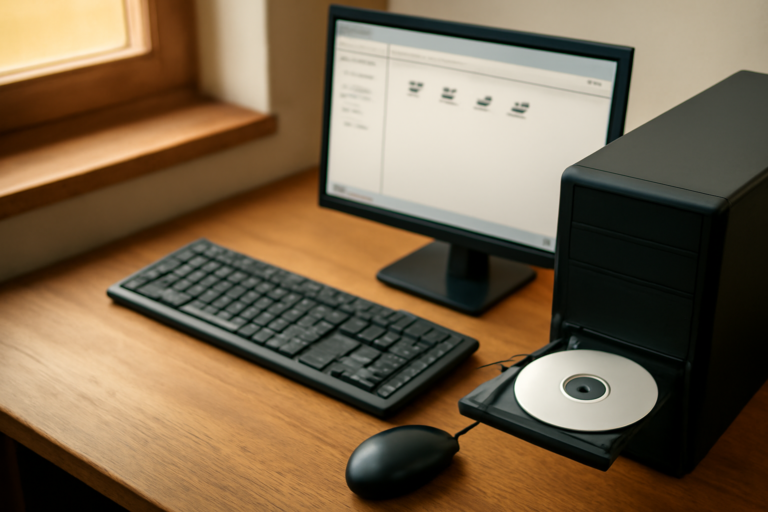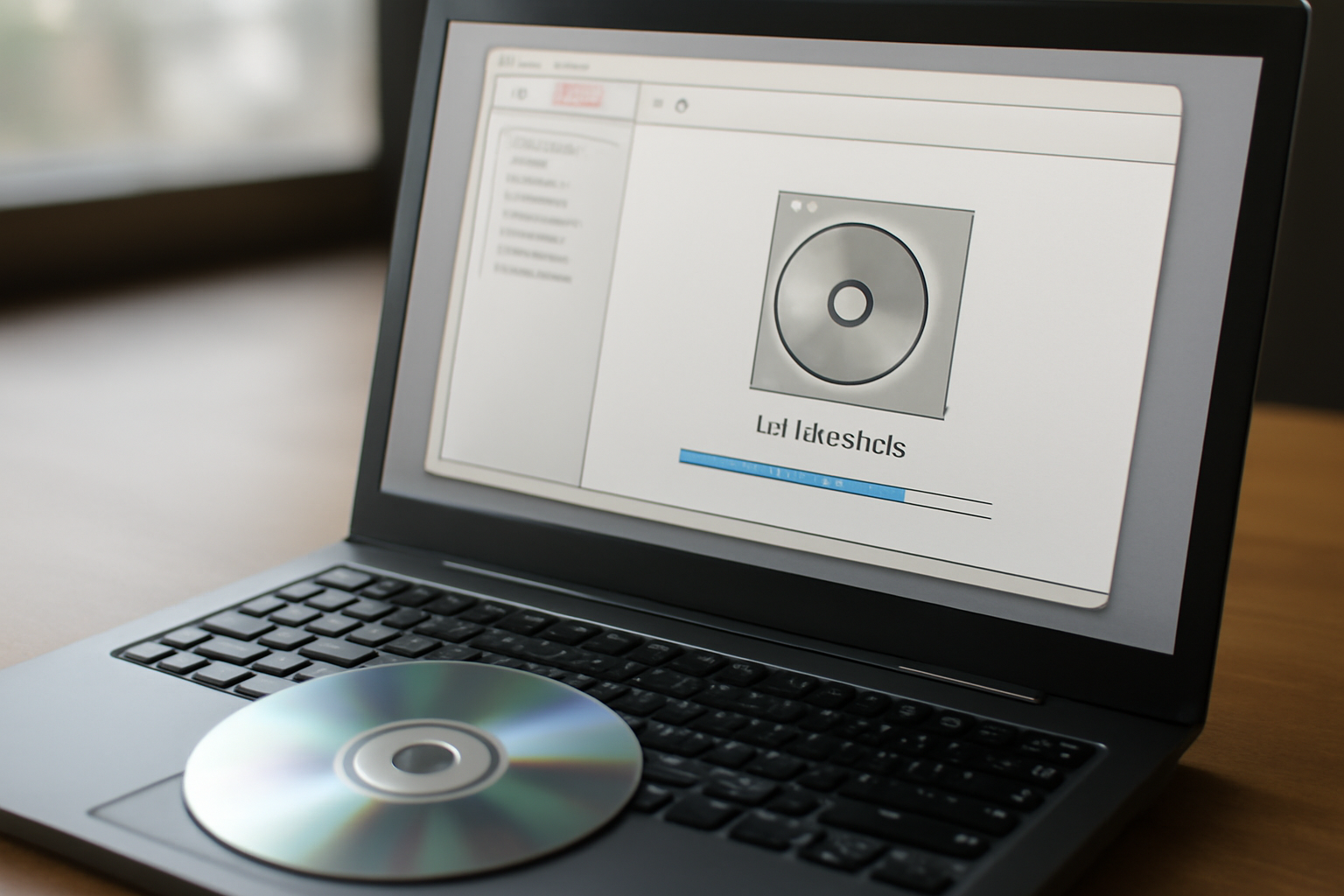
Memulai emulator CD-ROM tidak harus rumit. Panduan ini memberi tips praktis untuk pemula: pilih software yang sesuai, siapkan file ISO, lalu mount ke drive virtual agar game atau aplikasi lama bisa berjalan tanpa CD fisik. Ikuti langkah-langkahnya untuk menghindari kesalahan umum.
Pilih software emulator CD-ROM yang ringan dan gratis
Untuk pemula, mulailah dengan aplikasi gratis seperti Daemon Tools Lite, WinCDEmu, atau Virtual CloneDrive. Ketiganya mendukung format ISO dan BIN/CUE serta mudah digunakan. Jika PC Anda berspesifikasi rendah, pilih aplikasi yang sangat ringan agar tidak membebani sistem. Anda bisa membaca referensi aplikasi mount ISO ringan untuk PC spesifikasi rendah sebagai bahan pertimbangan. Unduh dari situs resmi untuk menghindari malware.
Unduh dan pasang aplikasi dengan aman
Setelah memilih aplikasi, unduh installer dari situs resmi pengembang. Saat instalasi, perhatikan opsi tambahan seperti toolbar atau perubahan homepage. Pilih opsi “custom install” dan hapus centang pada program yang tidak diperlukan. Setelah terpasang, jalankan aplikasi dan pastikan tidak ada peringatan keamanan dari Windows Defender. Jika muncul peringatan, periksa digital signature aplikasi tersebut.
Siapkan file image ISO dari CD atau sumber legal
Emulator CD-ROM membutuhkan file image, biasanya berformat ISO. Anda bisa membuat ISO dari CD fisik menggunakan alat seperti ImgBurn atau dari file unduhan resmi. Pastikan file ISO tersimpan di folder yang mudah diakses. Untuk panduan lengkap membuat image, lihat 7 langkah membuat image ISO dari CD game lama. Periksa ukuran file dan pastikan tidak korup dengan mencoba mount.
Mount file ISO ke drive virtual
Buka aplikasi emulator, lalu pilih “Mount” atau “Add Image”. Arahkan ke file ISO yang sudah disiapkan. Aplikasi akan membuat drive virtual baru yang muncul di File Explorer. Klik drive tersebut untuk mengakses isinya, sama seperti CD fisik. Jika Anda menggunakan Windows 11, Anda juga bisa memanfaatkan fitur bawaan tanpa software tambahan, seperti dijelaskan di cara mount ISO di Windows 11 tanpa software tambahan. Namun, emulator pihak ketiga menawarkan fitur tambahan seperti pengaturan drive dan emulasi copy protection.
Atur drive virtual dan emulasi copy protection
Beberapa game lama dilengkapi perlindungan copy protection yang mendeteksi keberadaan CD asli. Emulator seperti Daemon Tools Lite memiliki opsi untuk mengemulasi perlindungan tersebut. Aktifkan opsi “SecuROM” atau “SafeDisc” jika game tidak mau berjalan. Atur juga jumlah drive virtual yang dibutuhkan. Untuk pemula, satu drive virtual sudah cukup. Jika mengalami masalah, coba ganti tipe drive virtual atau nonaktifkan emulasi.
Jalankan game atau aplikasi dari drive virtual
Setelah ISO ter-mount, buka File Explorer dan klik drive virtual. Cari file setup.exe atau autorun.exe untuk memulai instalasi. Setelah terpasang, jalankan game dari shortcut. Pastikan drive virtual tetap ter-mount selama bermain. Jika game meminta CD, emulator akan menyediakan data dari file ISO. Untuk tips lebih lanjut tentang penggunaan sehari-hari, baca tips praktis menggunakan emulator CD-ROM untuk pemula.
Tips tambahan dan pemecahan masalah umum
- Gunakan format ISO yang sesuai; beberapa game memerlukan format BIN/CUE.
- Matikan antivirus sementara saat mount jika file ISO dianggap mencurigakan, tetapi pastikan sumber file tepercaya.
- Jika drive virtual tidak muncul, coba restart aplikasi atau jalankan sebagai administrator.
- Untuk menghemat ruang, hapus mount setelah selesai digunakan.
- Beberapa game 64-bit mungkin memerlukan emulator dengan dukungan 64-bit.
Jika Anda tertarik dengan komponen elektronik untuk proyek hobi, artikel tentang cara memilih kapasitor untuk proyek elektronik pemula bisa menjadi referensi. Selain itu, bagi yang suka mengamati bintang, ada panduan cara menyesuaikan pengaturan teleskop untuk pengamatan bintang.
Ringkasan
Memulai emulator CD-ROM untuk pemula sebenarnya mudah: pilih software ringan, mount file ISO, atur drive virtual, dan jalankan game. Dengan mengikuti tips di atas, Anda bisa menikmati game lama tanpa perlu CD fisik. Selalu unduh dari sumber resmi dan perhatikan keamanan file.
Pertanyaan yang Sering Diajukan
Apakah emulator CD-ROM gratis?
Banyak emulator CD-ROM tersedia gratis, seperti WinCDEmu dan Virtual CloneDrive. Beberapa versi berbayar menawarkan fitur tambahan, tetapi versi gratis sudah cukup untuk kebutuhan dasar.
Format file apa yang didukung?
Umumnya ISO, BIN/CUE, NRG, dan MDS/MDF. Periksa dokumentasi aplikasi untuk memastikan format file yang Anda miliki didukung.
Bagaimana jika game tidak mendeteksi CD virtual?
Pastikan emulasi copy protection diaktifkan. Jika masih gagal, coba mount ulang atau gunakan aplikasi emulator lain yang kompatibel dengan game tersebut.