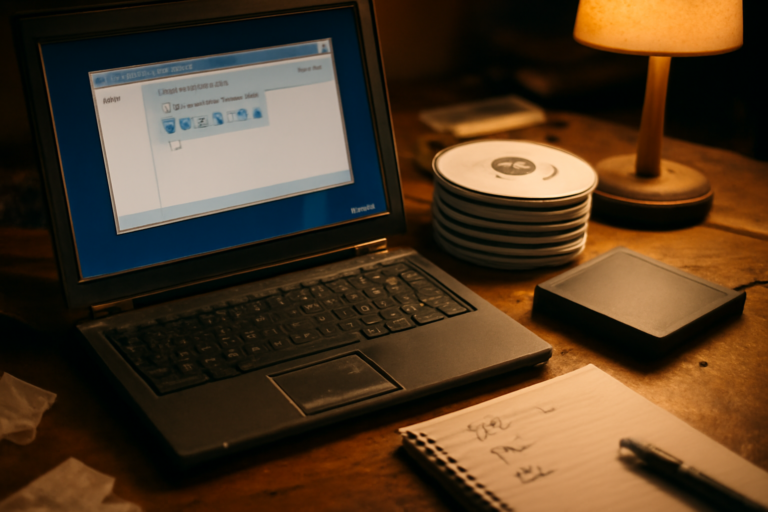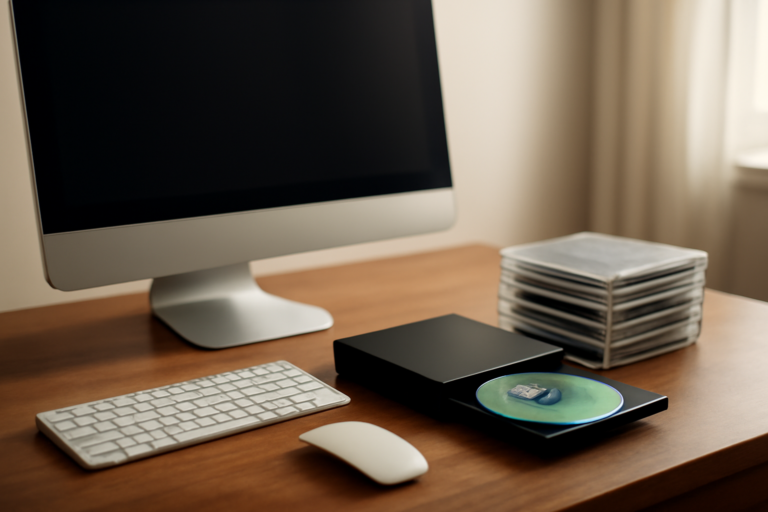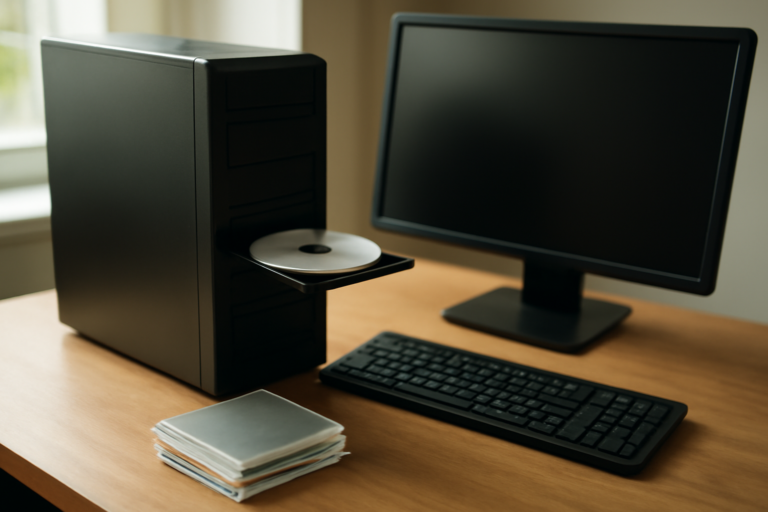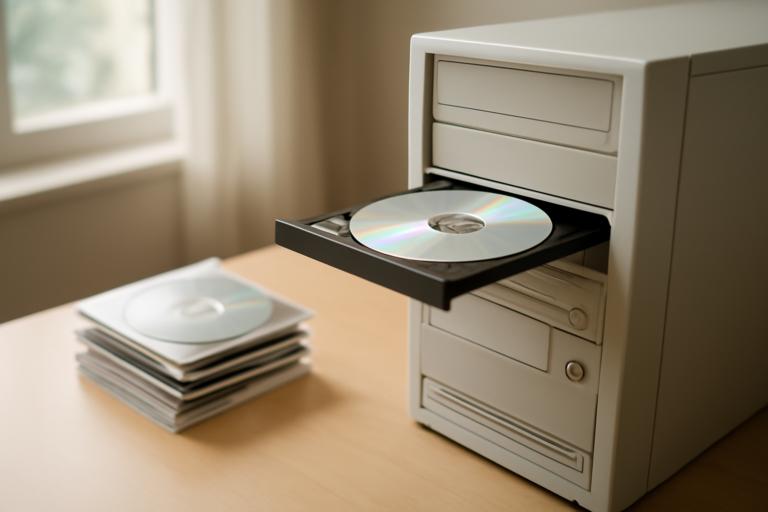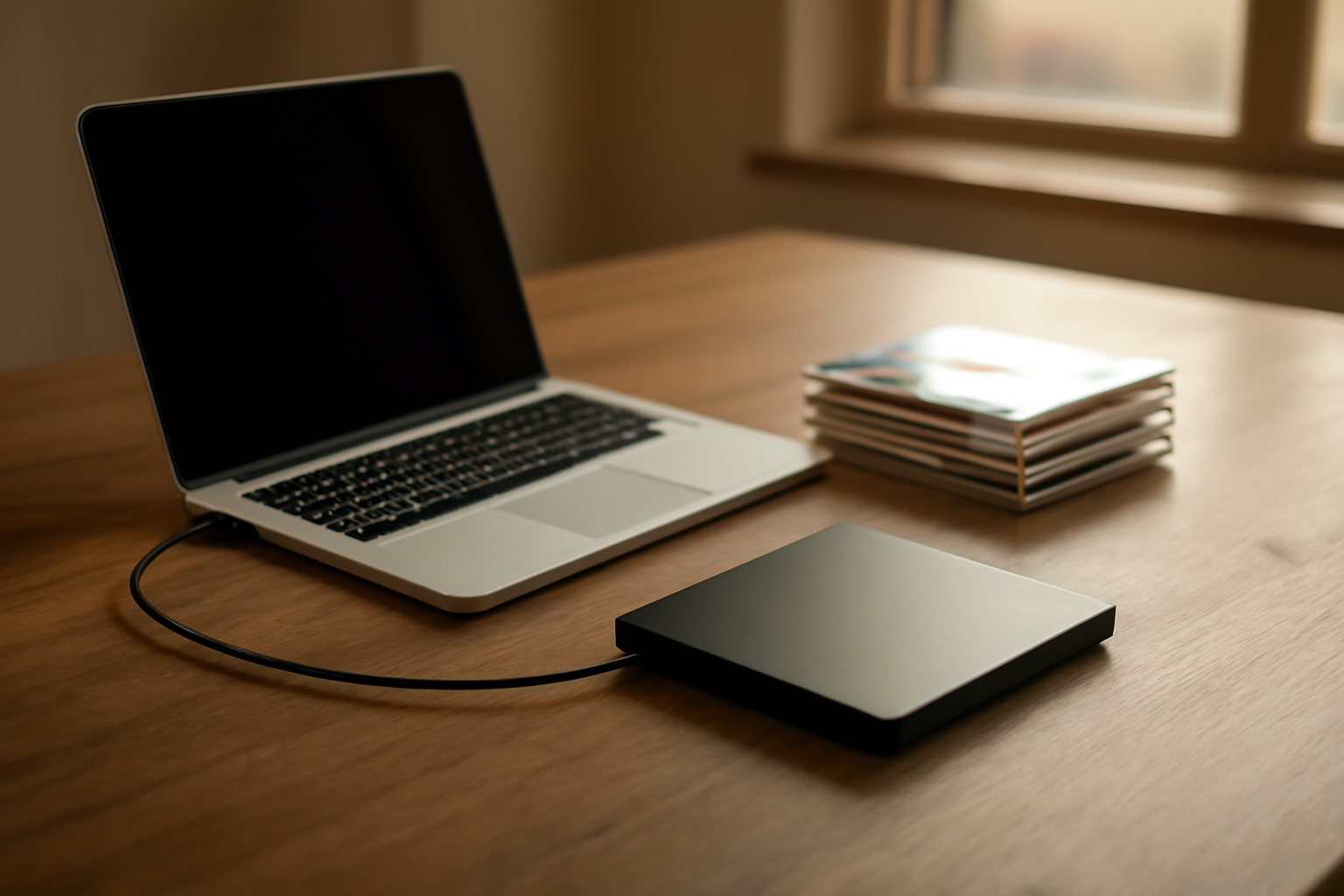
Memasang game CD lama di laptop tanpa drive optik bisa dilakukan dengan mengubah isi kepingan menjadi file image, lalu memasangnya lewat emulator CD-ROM. Prosesnya terdiri dari lima tahap: menyiapkan file, membuat image, memasang emulator, mounting, dan menjalankan installer. Semua langkah di bawah bisa dikerjakan dengan perangkat lunak gratis.
Alat dan bahan yang perlu disiapkan
Sebelum mulai, kumpulkan dulu semua yang dibutuhkan supaya tidak terhenti di tengah jalan.
- Laptop dengan Windows 10 atau 11 dan ruang penyimpanan kosong minimal dua kali ukuran game.
- Game CD lama beserta kode serial yang biasanya tercetak di kotak atau manual.
- Drive CD/DVD eksternal pinjaman, atau komputer lain yang masih punya drive optik, untuk membuat image sekali saja.
- Aplikasi pembuat image seperti ImgBurn, dan emulator CD-ROM seperti Daemon Tools Lite atau WinCDEmu.
- Hak administrator di laptop untuk memasang driver emulator.
Kalau game-nya berupa folder hasil salinan lama, kamu bisa melewati tahap pembuatan image dan langsung ke bagian mounting.
Langkah 1: Membuat file image dari kepingan CD
Image adalah salinan utuh isi CD dalam satu file, umumnya berformat ISO atau BIN/CUE. Untuk game yang punya trek audio, pakai BIN/CUE karena ISO tidak menyimpan trek audio dengan benar.
- Pasang CD game di drive optik. Jika memakai drive eksternal, tunggu sampai Windows mengenalinya di File Explorer.
- Buka ImgBurn, pilih Create image file from disc.
- Pada bagian Source, pilih drive yang berisi CD game.
- Pada bagian Destination, tentukan folder penyimpanan. Beri nama file yang mudah dikenali, misalnya
game-lama-disc1.iso. - Klik ikon panah besar untuk memulai. Proses ini butuh beberapa menit tergantung kecepatan drive.
- Ulangi untuk setiap kepingan jika game terdiri dari beberapa CD.
Simpan file image di folder khusus, misalnya D:ImagesGames, supaya emulator mudah menemukannya nanti. Prosedur pembuatan image lebih rinci ada di panduan menjalankan program CD tanpa drive optik.
Langkah 2: Memasang emulator CD-ROM
Emulator bertugas membuat laptop mengenali file image seolah-olah itu kepingan CD yang benar-benar dimasukkan. Pilih satu aplikasi saja agar tidak bentrok sesama driver virtual.
- Unduh installer emulator dari situs resminya.
- Jalankan installer, lalu klik Next sampai selesai. Beberapa emulator menawarkan pemasangan toolbar tambahan, hilangkan centangnya.
- Restart laptop jika diminta. Tanpa restart, drive virtual biasanya belum muncul di File Explorer.
- Buka File Explorer dan cek apakah ada drive baru berlabel DVD RW atau serupa. Drive itulah yang nanti menampung image.
Kalau bingung memilih aplikasi, perbandingan software mount ISO di situs ini membahas perbedaan fitur dan kecocokannya dengan berbagai versi Windows.
Langkah 3: Mounting file image
Mounting berarti menempelkan file image ke drive virtual tadi.
- Buka aplikasi emulator. Sebagian besar punya ikon di area notifikasi dekat jam.
- Pilih Add image atau Mount, lalu arahkan ke file ISO atau BIN yang sudah dibuat.
- Centang opsi Autorun jika ingin installer langsung terbuka.
- Tunggu beberapa detik sampai drive virtual menampilkan isi CD.
Pada Windows 11 sebenarnya ada cara bawaan untuk file ISO, tetapi file BIN/CUE tetap butuh emulator. Langkah untuk ISO murni bisa dilihat di panduan mount ISO tanpa software tambahan.
Langkah 4: Menjalankan installer game
Setelah isi CD terlihat, buka drive virtual dari File Explorer.
- Cari file
setup.exeatauinstall.exe, lalu klik dua kali. - Ikuti wizard pemasangan. Masukkan kode serial saat diminta.
- Saat installer meminta CD berikutnya, jangan cabut drive virtual. Cukup unmount image lama di aplikasi emulator, lalu mount image kepingan berikutnya ke drive virtual yang sama.
- Selesaikan pemasangan sampai muncul pesan selesai.
Beberapa game lama menyimpan file penting di CD dan akan memintanya setiap kali dijalankan. Biarkan image tetap ter-mount selama bermain agar game tidak menampilkan pesan “masukkan CD”.
Langkah 5: Mengatasi masalah umum
Game era Windows 98 sampai XP sering gagal jalan di sistem modern karena masalah kompatibilitas, bukan karena emulatornya.
- Installer tidak mau terbuka: klik kanan file setup, pilih Properties, buka tab Compatibility, lalu jalankan dalam mode kompatibilitas Windows XP dan centang Run as administrator.
- Game minta CD padahal image sudah ter-mount: pastikan hanya satu emulator terpasang. Dua emulator aktif bersamaan sering membuat drive virtual tidak terbaca.
- Muncul error DirectX atau grafis: pasang DirectX 9 versi lama dan coba jalankan dalam mode jendela.
- Gambar pecah atau lambat: gunakan patch komunitas yang banyak tersedia untuk game lama, dan hindari menjalankan resolusi tinggi yang tidak didukung.
Jika baru pertama kali memakai emulator, mulai dari tips praktis memulai emulator CD-ROM agar tidak salah pengaturan di awal.
Merawat file image agar tidak hilang
File image rentan rusak jika disimpan di media yang sering dilepas-pasang. Simpan salinan di hard disk eksternal atau folder backup. Beri nama file yang menyebut judul game dan nomor kepingan, karena folder berisi puluhan image cepat membingungkan ketika kamu butuh satu kepingan tertentu. Untuk game yang memakai beberapa CD, buat file teks kecil berisi urutan pemasangan supaya tidak lupa.
Kalau kamu juga mengurus perangkat elektronik lain di meja kerja, menghitung nilai resistor dari kode warna bisa jadi keterampilan praktis yang berguna saat memperbaiki periferal rusak, dan panduan cara menghitung nilai resistor menjelaskan langkahnya. Sementara itu, pengaturan perangkat optik dan teleskop sama-sama menuntut penyesuaian fokus yang sabar, seperti dijelaskan pada panduan pengaturan teleskop.
Ringkasan
Memasang game CD lama di laptop tanpa drive optik berjalan lewat lima tahap: siapkan alat, buat image, pasang emulator, mount, lalu jalankan installer. Kunci kelancarannya ada di format image yang tepat dan satu emulator saja yang aktif. Setelah terpasang, image bisa disimpan sebagai arsip sehingga kamu tidak perlu repot mencari drive optik lagi di kemudian hari.
Pertanyaan yang Sering Diajukan
Apakah file ISO bisa dipakai untuk game yang punya musik latar dari CD?
Sebaiknya tidak. ISO hanya menyimpan satu trek data. Game dengan trek audio perlu dibuat sebagai BIN/CUE agar musiknya ikut tersalin dan dikenali emulator.
Berapa besar ruang penyimpanan yang dibutuhkan?
Ukuran image hampir sama dengan kapasitas CD aslinya, umumnya antara 600 MB dan 700 MB per kepingan, ditambah ruang untuk file hasil instalasi. Sisakan ruang kosong setidaknya dua kali ukuran tersebut.
Apakah cara ini aman dari malware?
Risiko muncul terutama dari installer emulator yang diunduh dari situs tidak resmi. Ambil installer hanya dari situs pembuatnya, dan pindai file image dengan antivirus sebelum di-mount jika file berasal dari sumber yang tidak kamu kenal.