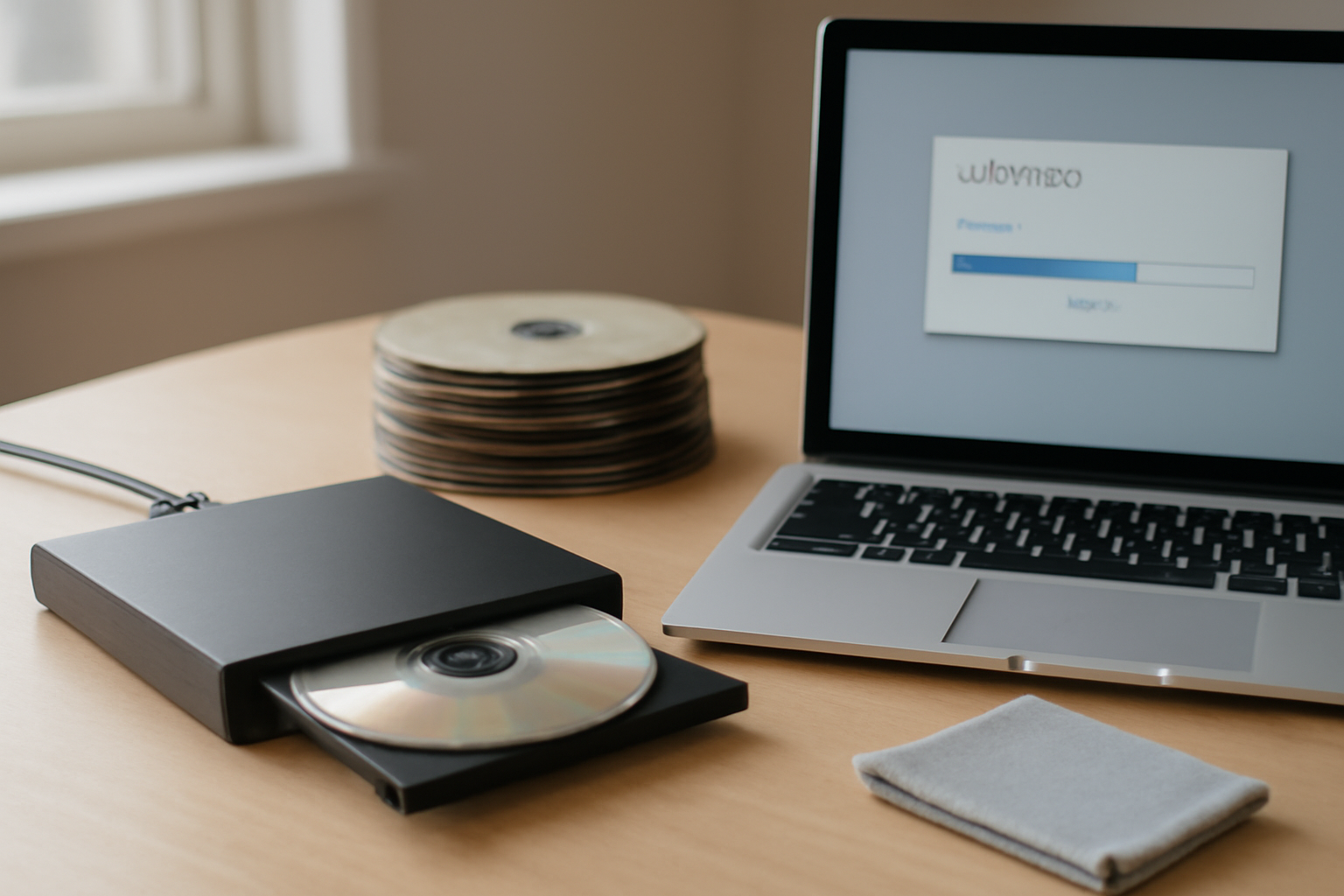
CD yang kamu simpan bertahun-tahun bisa berhenti terbaca kapan saja karena goresan halus atau lapisan reflektif yang mengelupas. Panduan backup CD ke ISO memindahkan seluruh isi keping ke satu file yang bisa dipasang kapan pun tanpa drive optik. Artikel ini memakai emulator CD-ROM untuk membuat image, memverifikasinya, dan menguji hasilnya sebelum CD asli disimpan.
Siapkan alat sebelum mulai
Kamu butuh CD atau DVD yang masih terbaca, drive optik yang berfungsi, dan software pembuat image. Sebagian emulator CD-ROM menyertakan fitur create image, tapi tidak semuanya. Software khusus image seperti ImgBurn, AnyBurn, atau fitur bawaan aplikasi mount ISO biasanya memberi kontrol lebih atas format keluaran dan pembacaan ulang sektor rusak.
Kalau drive optikmu sudah tidak ada, pinjam drive eksternal USB. Proses backup hanya perlu dilakukan sekali, jadi meminjam drive bukan masalah. Sediakan ruang disk minimal dua kali ukuran isi CD supaya kamu masih punya tempat untuk file sementara.
- Drive optik internal atau eksternal USB
- Software pembuat image (ImgBurn, AnyBurn, atau fitur bawaan emulator)
- Ruang penyimpanan kosong, idealnya di hard disk eksternal
- Keping CD dalam kondisi bersih, tanpa sidik jari di permukaan data
Bersihkan keping dan periksa kondisi CD
Lap permukaan CD dengan kain mikrofiber dari bagian tengah ke tepi luar, jangan memutar mengikuti lingkaran. Goresan yang searah putaran lebih sering membuat sektor sulit dibaca. Kalau ada lapisan putih atau bercak, kemungkinan besar itu jamur dan perlu dibersihkan hati-hati dengan kain lembap, lalu dikeringkan sebelum dimasukkan ke drive.
Masukkan keping dan buka isinya lewat File Explorer. Coba salin satu file besar ke folder sementara. Kalau salinan berjalan tanpa peringatan baca, kondisi keping masih layak untuk image penuh. Kalau gagal di tengah, catat nama file yang gagal supaya kamu tahu bagian mana yang bermasalah saat proses pembuatan image.
Buat image ISO langkah demi langkah
Prosedur di bawah memakai ImgBurn sebagai contoh karena antarmukanya jelas. Aplikasi lain punya tata letak berbeda, tapi urutan kerjanya sama.
- Buka ImgBurn dan pilih Create image file from disc.
- Pada kolom Source, pilih drive optik yang berisi CD. Pastikan kamu memilih drive yang benar kalau ada lebih dari satu.
- Pada kolom Destination, tentukan folder penyimpanan. Beri nama file yang memuat judul CD dan versinya, misalnya
nama-cd-v1.iso. - Buka tab Read di bagian opsi dan aktifkan pembacaan ulang otomatis untuk sektor yang gagal. Opsi ini memperlambat proses, tapi menyelamatkan data dari keping yang mulai rusak.
- Klik tombol baca dan tunggu sampai selesai. Proses untuk CD berukuran penuh biasanya berlangsung beberapa menit tergantung kecepatan drive.
- Setelah selesai, catat pesan hasil di jendela log. Kalau ada peringatan sektor yang tidak terbaca, simpan log tersebut.
Untuk CD audio, pilih format keluaran yang sesuai. Image data biasa tidak mempertahankan struktur sesi audio dengan benar. Sebagian software menyediakan opsi BIN/CUE untuk keperluan ini.
Verifikasi hasil image
File ISO yang terbentuk belum tentu sempurna hanya karena prosesnya selesai. Bandingkan ukuran file dengan laporan total sektor pada log. Selisih beberapa kilobyte bisa normal karena header, tapi selisih besar menandakan ada bagian yang terlewat.
Cara paling meyakinkan adalah memasang image dengan emulator dan menjalankan program atau membuka file di dalamnya. Ikuti langkah pemasangan di tips praktis mount ISO untuk pemula kalau kamu belum terbiasa. Kalau aplikasi berjalan normal dan file bisa dibuka, image sudah layak disimpan sebagai arsip.
Simpan log pembuatan image bersama file ISO. Log mencatat drive, kecepatan baca, dan sektor bermasalah, sehingga kamu tahu kondisi keping asli tanpa harus memeriksanya lagi nanti.
Atur penyimpanan dan buat salinan kedua
Satu file ISO di satu hard disk belum menjadi backup. Salin image ke media kedua, misalnya hard disk eksternal atau penyimpanan jaringan. Beri nama folder yang konsisten, seperti arsip-cd/2003/game-xyz/, supaya kamu tidak bingung saat koleksinya bertambah.
Untuk koleksi besar, simpan daftar isi sederhana berisi judul, tanggal pembuatan image, dan ukuran file. Daftar ini menghemat waktu ketika kamu perlu mencari image tertentu di antara puluhan file. Kalau ingin memilih software untuk pemakaian sehari-hari, perbandingan di membandingkan software mount ISO bisa jadi bahan pertimbangan.
Kesalahan yang sering terjadi
Membakar ulang CD dari image lalu menganggapnya backup adalah kekeliruan umum. Keping hasil bakar punya umur simpan lebih pendek daripada file digital di hard disk, apalagi kalau disimpan di tempat lembap. Simpan image digitalnya, bukan turunan fisiknya.
Kesalahan lain adalah memilih kecepatan baca maksimum saat membuat image dari keping yang sudah tua. Drive yang membaca terlalu cepat sering melewatkan sektor yang lemah. Turunkan kecepatan ke setengah atau seperempat kemampuan drive untuk keping yang tampak bermasalah.
Kalau kamu juga mengurus perangkat keras lain di meja kerja, misalnya alat untuk membongkar casing drive, panduan memilih solder listrik bisa membantu saat harus memperbaiki konektor atau kabel yang longgar. Untuk hobi pengamatan langit, ada pula panduan cara memilih binokular untuk pengamatan bintang yang membahas pilihan lensa secara umum.
Ringkasan
Backup CD ke ISO terdiri dari empat tahap: bersihkan keping, buat image dengan opsi pembacaan ulang, verifikasi dengan memasang image, lalu simpan di dua media berbeda. Emulator CD-ROM berperan di tahap verifikasi karena kamu bisa langsung menjalankan isinya tanpa drive optik. Setelah image terbukti berfungsi, CD asli cukup disimpan sebagai cadangan fisik.
Pertanyaan yang Sering Diajukan
Berapa lama proses backup satu CD?
Tergantung kecepatan drive dan opsi pembacaan ulang. Pada kecepatan normal, CD berukuran penuh biasanya selesai dalam beberapa menit. Mengaktifkan pembacaan ulang untuk sektor bermasalah bisa memperpanjang waktu, terutama pada keping yang sudah tergores.
Apakah file ISO bisa dipakai tanpa emulator?
Windows versi terbaru bisa memasang ISO secara langsung lewat menu konteks. Namun emulator memberi kontrol lebih, misalnya mengganti keping saat program meminta CD kedua atau mempertahankan struktur sesi khusus.
Bagaimana kalau image gagal dibuat karena keping rusak?
Coba turunkan kecepatan baca dan bersihkan keping lebih dulu. Kalau tetap gagal di sektor yang sama, sebagian software bisa melewati sektor rusak dan tetap menghasilkan image. Isi di bagian yang rusak akan hilang, jadi periksa apakah program masih bisa berjalan sebelum menghapus CD asli.