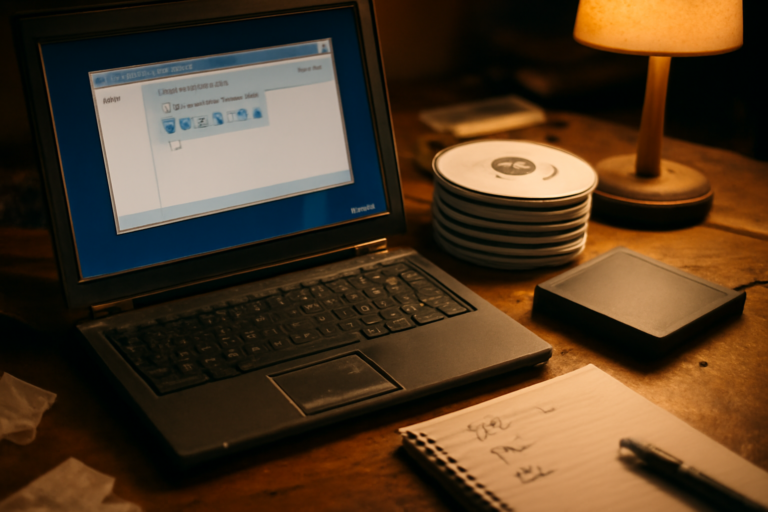
Mount ISO membuka file image disk seperti kamu memasukkan CD ke drive virtual. Tips praktis mount ISO untuk pemula ini memandu dari memilih software hingga mengakses isinya, tanpa drive optik fisik.
Kenali File ISO dan Manfaatnya
File ISO adalah salinan digital dari sebuah CD atau DVD. Isinya bisa berupa game, installer program, atau data lain yang biasanya disimpan di media optik. Dengan mount ISO, kamu bisa mengakses file tersebut langsung dari hard disk, lebih cepat dan tidak perlu mencari disk fisik.
Pilih Software Mount ISO yang Tepat
Ada beberapa software gratis yang bisa kamu gunakan. Untuk pemula, pilih yang antarmuka sederhana dan tidak memerlukan konfigurasi rumit. Beberapa opsi populer adalah WinCDEmu, Virtual CloneDrive, dan Daemon Tools Lite. Jika ingin perbandingan lebih detail, lihat artikel membandingkan software mount ISO di situs ini.
Pastikan software yang kamu pilih kompatibel dengan versi Windows yang digunakan. Sebagian besar tersedia dalam versi 32-bit dan 64-bit.
Langkah-langkah Mount ISO dengan Software
Berikut langkah umum yang bisa kamu ikuti setelah software terpasang:
- Unduh dan instal software mount ISO pilihanmu. Ikuti petunjuk instalasi hingga selesai.
- Klik kanan pada file ISO yang ingin dibuka, lalu pilih opsi mount (biasanya muncul di menu konteks setelah software terpasang).
- Software akan membuat drive virtual baru dan memasang ISO di sana. Kamu bisa membuka File Explorer untuk melihat isinya.
- Untuk mengeluarkan ISO, klik kanan drive virtual tersebut dan pilih eject atau unmount.
Jika kamu menggunakan Windows 10 atau 11, sebenarnya bisa mount ISO tanpa software tambahan. Cukup klik dua kali file ISO, dan Windows akan otomatis memasangnya sebagai drive virtual. Namun, fitur ini terbatas pada format ISO standar; untuk format lain seperti BIN/CUE, kamu tetap memerlukan software pihak ketiga.
Tips agar Mount ISO Berjalan Lancar
- Simpan file ISO di folder yang mudah diakses, misalnya Documents atau folder khusus.
- Pastikan file ISO tidak rusak. Kamu bisa memeriksa dengan mencoba mount; jika gagal, unduh ulang atau buat ulang image.
- Hindari mount terlalu banyak ISO sekaligus karena bisa membingungkan saat memilih drive.
- Jika ingin menjalankan game lama, atur emulator dengan benar. Panduan seperti 9 langkah mengatur emulator CD-ROM agar game lama berjalan bisa membantu.
Mengatasi Masalah Umum Saat Mount ISO
Beberapa masalah yang sering muncul antara lain drive virtual tidak terdeteksi, ISO gagal dimount, atau file tidak bisa dibuka. Jika drive virtual tidak muncul, coba restart komputer atau periksa Device Manager. Untuk ISO yang gagal dimount, pastikan format file didukung oleh software. Jika file tidak bisa dibuka setelah dimount, mungkin ada masalah izin akses atau file korup.
Jika kamu ingin menjalankan program dari CD tanpa drive optik, langkahnya mirip dengan mount ISO. Artikel cara menjalankan program dari CD di PC tanpa drive optik memberikan panduan tambahan.
Alternatif: Menggunakan Emulator CD-ROM
Selain software mount ISO, emulator CD-ROM menawarkan fitur lebih lengkap, seperti dukungan berbagai format image dan pengaturan drive virtual. Untuk pemula, memulai dengan emulator bisa terasa menantang, tetapi panduan tips praktis memulai emulator CD-ROM untuk pemula akan membantu.
Jika kamu tertarik dengan proyek elektronika sederhana, mungkin kamu juga perlu merangkai komponen. Panduan 7 langkah merangkai rangkaian LED sederhana untuk pemula bisa menjadi referensi. Sementara itu, bagi yang suka astronomi, ada tips cara menilai kualitas langit malam sebelum observasi yang berguna.
Ringkasan
Mount ISO memudahkan akses file CD/DVD tanpa drive optik. Pilih software yang sesuai, ikuti langkah mount, dan manfaatkan fitur bawaan Windows jika memungkinkan. Dengan latihan, kamu akan terbiasa mengelola file image untuk berbagai kebutuhan.
Pertanyaan yang Sering Diajukan
Apakah mount ISO sama dengan mengekstrak file ISO?
Berbeda. Mount ISO membuat drive virtual yang bisa diakses seperti CD biasa, sedangkan mengekstrak ISO berarti membuka isinya ke folder di hard disk. Mount lebih praktis untuk menjalankan program yang memerlukan disk.
Bisakah saya mount ISO tanpa software tambahan di Windows?
Ya, Windows 10 dan 11 memiliki fitur bawaan untuk mount ISO dengan klik dua kali. Namun, fitur ini hanya mendukung format ISO standar, tidak untuk format lain seperti BIN/CUE.
Apakah mount ISO aman untuk komputer saya?
Selama file ISO berasal dari sumber tepercaya dan software mount yang digunakan resmi, mount ISO aman. Hindari mounting file dari sumber tidak dikenal karena bisa mengandung malware.