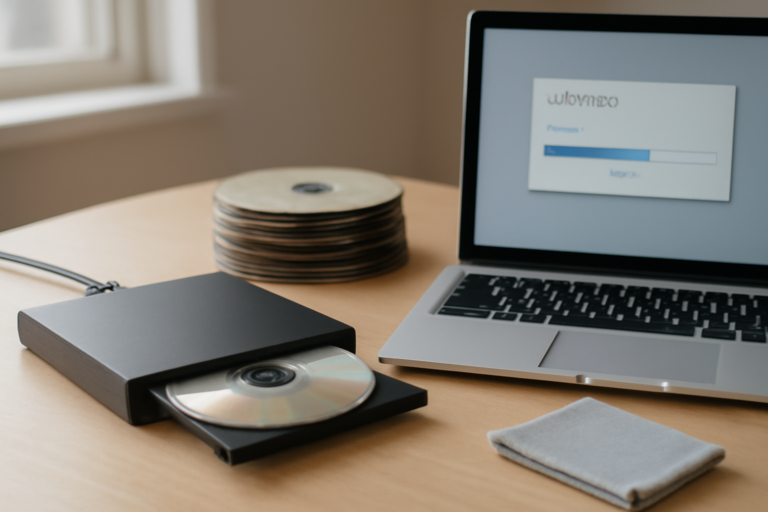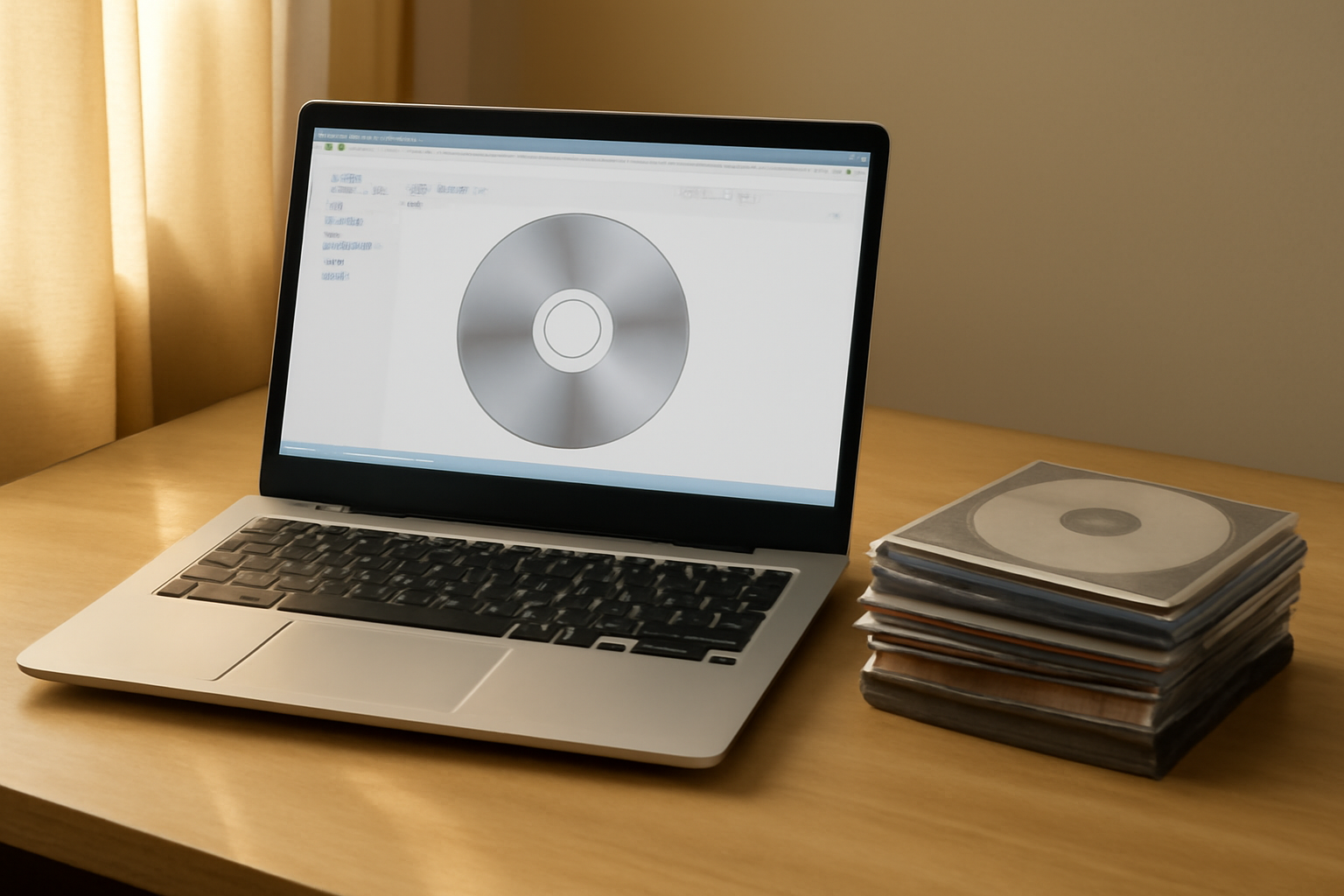
Memasang driver CD-ROM virtual di Windows memungkinkan kamu menjalankan CD game atau software lama tanpa drive optik fisik. Prosesnya bisa selesai dalam beberapa menit asalkan driver virtual sudah terpasang dan file ISO siap. Berikut urutan langkah yang bisa kamu ikuti dari awal hingga bisa membaca isi CD.
1. Siapkan File ISO dan Periksa Kebutuhan Sistem
Sebelum memasang driver, pastikan file ISO sudah ada di komputer. Cek juga versi Windows dan arsitektur sistem (32-bit atau 64-bit) karena driver CD-ROM virtual harus cocok dengan keduanya. Untuk pengguna Windows 10 ke atas, driver bawaan biasanya sudah cukup untuk mount ISO, tetapi beberapa CD lama tetap butuh emulator khusus.
2. Pilih Software Emulator CD-ROM yang Sesuai
Ada dua jenis software yang umum: mount ISO bawaan Windows dan emulator CD-ROM pihak ketiga. Jika hanya perlu membaca ISO modern, fitur bawaan sudah memadai. Namun, untuk game CD lama yang memakai proteksi atau format audio CD, emulator seperti Daemon Tools Lite atau WinCDEmu lebih fleksibel. Bandingkan dulu pilihan yang tersedia di perbandingan software mount ISO terbaik agar tidak salah pasang.
3. Unduh Driver dari Sumber Resmi
Unduh driver atau emulator hanya dari situs resmi pembuatnya. Hindari mengunduh dari situs agregator yang menawarkan crack atau keygen karena risiko malware. Setelah file unduhan selesai, pindai dengan antivirus sebelum menjalankan installer. Langkah ini penting untuk menjaga keamanan sistem saat memasang driver virtual.
4. Instal Driver CD-ROM Virtual
Jalankan installer yang sudah diunduh, lalu ikuti petunjuk di layar. Pada Windows 10 dan 11, kamu bisa menggunakan fitur bawaan dengan cara klik kanan file ISO lalu pilih Mount. Jika memakai emulator, proses instalasi biasanya meminta izin administrator dan menambahkan satu drive virtual baru. Setelah selesai, restart komputer jika diminta.
5. Mount File ISO ke Drive Virtual
Buka aplikasi emulator atau File Explorer, lalu pilih file ISO yang ingin dipasang. Klik kanan dan pilih Mount atau gunakan menu Add Image di aplikasi. Drive virtual akan muncul di This PC dengan huruf drive baru. Proses ini sama seperti memasukkan CD ke drive fisik.
6. Verifikasi Drive dan Isi CD
Buka This PC dan cari drive virtual yang baru muncul. Klik dua kali untuk melihat isi CD. Jika file muncul, berarti driver CD-ROM virtual sudah bekerja. Kamu bisa menjalankan installer atau membuka file dari CD tersebut. Untuk memastikan tidak ada file yang hilang, cek kelengkapan isi ISO dengan panduan 7 langkah cek kelengkapan file game CD sebelum dimainkan.
7. Atasi Masalah Drive Tidak Terdeteksi
Terkadang drive virtual tidak muncul meskipun instalasi berhasil. Coba langkah berikut:
- Buka Device Manager dan cek apakah ada tanda seru pada perangkat CD/DVD.
- Jalankan troubleshoot hardware bawaan Windows.
- Pastikan software emulator berjalan sebagai administrator.
- Matikan sementara antivirus yang mungkin memblokir driver.
Jika masalah berlanjut, coba mount ulang ISO atau ganti software emulator. Beberapa CD lama membutuhkan emulator dengan mode kompatibilitas khusus.
8. Uji Coba dengan Aplikasi atau Game dari CD
Setelah drive terbaca, jalankan file setup atau game dari CD. Untuk game lama, kamu mungkin perlu mengatur kompatibilitas mode Windows yang lebih tua. Uji apakah game bisa membaca CD dengan benar. Jika muncul pesan error saat membaca disk, periksa pengaturan emulator dan pastikan drive virtual menggunakan huruf drive yang sesuai.
9. Bersihkan Drive Virtual Setelah Selesai
Setelah selesai, unmount ISO dengan klik kanan drive virtual lalu pilih Eject. Jika memakai emulator, tutup aplikasi atau hapus image dari daftar. Langkah ini mencegah konflik drive dan menjaga performa sistem. Kamu juga bisa menghapus driver virtual jika tidak diperlukan lagi, tetapi pastikan tidak ada aplikasi yang masih menggunakannya.
Memasang driver CD-ROM virtual di Windows tidak rumit selama mengikuti urutan di atas, mulai dari memilih software yang tepat, mengunduh dari sumber resmi, hingga mengatasi masalah drive yang tidak terdeteksi. Jika kamu ingin mempelajari cara extract file ISO ke folder tanpa software mahal, ada panduan terpisah yang bisa kamu ikuti. Untuk keperluan lain seperti menguji komponen elektronik, kamu bisa membaca 7 langkah menguji kapasitor dengan multimeter atau mempelajari cara menghitung skala langit malam dengan tangan.
Pertanyaan yang Sering Diajukan
Apakah driver CD-ROM virtual aman untuk Windows?
Driver dari sumber resmi aman digunakan. Hindari driver yang disertai crack atau keygen karena berisiko malware. Selalu pindai file unduhan dengan antivirus sebelum instalasi.
Mengapa drive virtual tidak muncul setelah mount ISO?
Beberapa penyebab umum adalah driver belum terpasang sempurna, konflik huruf drive, atau antivirus memblokir. Coba restart, periksa Device Manager, dan jalankan software sebagai administrator.
Bisakah menjalankan game CD lama tanpa drive fisik?
Bisa, asalkan game kompatibel dengan emulator CD-ROM. Beberapa game membutuhkan pengaturan khusus seperti mode kompatibilitas atau emulasi drive dengan huruf tertentu. Cek juga kompatibilitas game sebelum bermain.