Mount ISO ke folder virtual berarti menautkan file image ke drive optik buatan emulator, tanpa mengekstraknya ke hard disk. Setelah drive virtual aktif, Windows dan aplikasi membaca isi ISO seolah berasal dari CD fisik. Ikuti langkah berikut agar prosesnya tidak berhenti di tengah jalan.
Siapkan file ISO dan emulator sebelum mount
Sebelum menyentuh menu mount, pastikan file image sudah berada di folder yang mudah diakses, misalnya D:ISO. Hindari folder dengan nama panjang dan karakter khusus karena sebagian emulator gagal membaca path seperti itu.
Cek juga ukuran file. ISO game CD lama biasanya berkisar 300-700 MB, sedangkan DVD bisa beberapa GB. Kalau ukurannya jauh lebih kecil dari perkiraan, kemungkinan file terpotong saat diunduh atau disalin. Pemeriksaan ini mencegah kamu menyalahkan emulator saat masalahnya ada di file.
Kalau belum yakin file utuh, jalankan dulu cara cek file ISO rusak sebelum mount. Verifikasi hanya butuh beberapa detik dan menghemat waktu troubleshooting.
Pilih emulator dan buat drive virtual
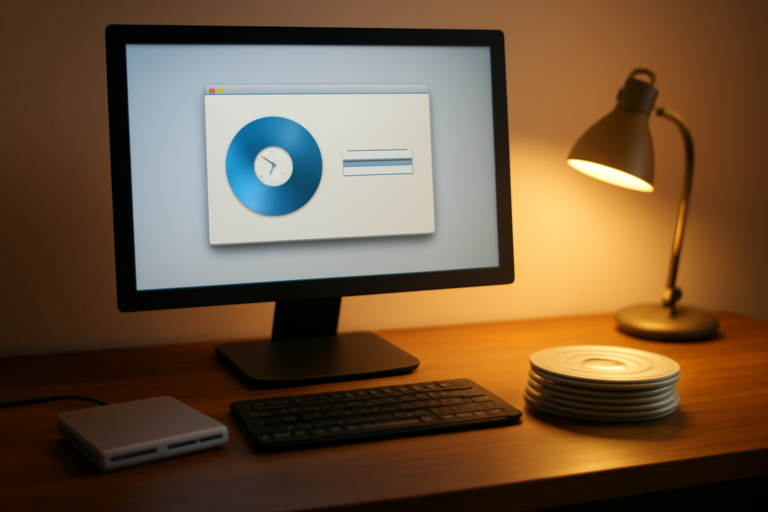
Software mount ISO seperti Daemon Tools Lite, Virtual CloneDrive, atau PowerISO punya alur yang mirip: buat drive virtual, lalu arahkan ke file image. Untuk PC spesifikasi rendah, pilih emulator ringan yang hanya menyediakan satu atau dua drive virtual agar konsumsi memori tetap kecil.
Jumlah drive virtual menentukan berapa banyak disk yang bisa aktif bersamaan. Game CD lama dengan beberapa keping biasanya meminta kamu mengganti disk di tengah permainan, jadi satu drive sudah cukup. Aplikasi referensi atau installer multi-CD kadang membutuhkan dua drive sekaligus.
- Buka emulator dan cari menu Add Virtual Drive atau Virtual Device.
- Tentukan huruf drive, misalnya
G:, yang belum dipakai partisi lain. - Simpan pengaturan supaya drive tetap ada setelah PC restart.
Cara mount ISO ke folder virtual
Istilah “folder virtual” di sini merujuk pada drive virtual yang isinya bisa dibaca seperti folder biasa di File Explorer. Setelah drive terbentuk, langkah mount-nya singkat.
- Klik kanan ikon drive virtual di jendela emulator.
- Pilih Mount atau Mount Image.
- Telusuri folder tempat file ISO disimpan, lalu pilih filenya.
- Klik Open dan tunggu proses selesai. Untuk file besar, tunggu sampai indikator loading hilang.
- Buka File Explorer dan cek apakah drive virtual menampilkan isi disk, bukan pesan “Insert disk”.
Kalau emulator yang kamu pakai punya antarmuka berbeda, alurnya tetap sama. Contoh untuk PowerISO bisa dilihat di cara mount ISO di PowerISO. Untuk software yang lebih ringan, ada panduan cara mount ISO dengan software ringan yang menekankan langkah cepat.
Pastikan ISO terbaca oleh aplikasi
Drive virtual yang sudah menampilkan isi disk belum tentu dikenali aplikasi. Beberapa program lama mencari CD di huruf drive tertentu, umumnya D: atau E:. Kalau drive virtual kamu berada di G:, aplikasi bisa menolak jalan meski disk sudah ter-mount.
Ada dua cara mengatasinya. Pertama, ubah huruf drive virtual lewat Disk Management atau menu emulator. Kedua, gunakan opsi Change Drive Letter di emulator supaya drive virtual menempati huruf yang diminta aplikasi. Setelah diubah, mount ulang ISO agar perubahan terbaca.
Kalau aplikasi tetap tidak menemukan disk, cek izin akses. Jalankan emulator sebagai administrator, lalu mount ulang. Pada Windows 11, kartu keamanan berbasis virtualisasi kadang memblokir driver drive virtual lama sehingga perlu versi emulator terbaru.
Ganti disk tanpa menutup aplikasi
Game atau installer yang meminta keping kedua tidak perlu ditutup. Lepaskan image lama lalu mount image berikutnya ke drive virtual yang sama. Pilih Unmount, kemudian Mount dengan file ISO keping kedua. Jangan membuat drive virtual baru di tengah proses karena aplikasi biasanya menyimpan referensi ke huruf drive yang lama.
Urutan lengkapnya tersedia di cara ganti disk ISO di emulator CD-ROM. Setelah disk baru ter-mount, kembalilah ke jendela aplikasi dan tekan tombol retry atau lanjutkan instalasi.
Rapikan pengaturan dan cadangan file
Menumpuk banyak ISO di satu folder membuat pencarian file lambat saat mount. Pisahkan berdasarkan jenis, misalnya folder Game, Aplikasi, dan Driver. Beri nama file dengan pola yang konsisten, seperti judul-disk1.iso, supaya mudah dikenali ketika muncul permintaan ganti disk.
Kalau kamu juga mengerjakan proyek perangkat keras di meja yang sama, kerapian kabel membantu mengurangi gangguan saat bekerja. Ada panduan tips merapikan kabel proyek elektronika untuk pemula yang bisa diterapkan pada meja kerja PC. Untuk hobi pengamatan langit, simpan file data terpisah dari folder ISO agar tidak tercampur; contoh alurnya ada di cara memprediksi kecerahan bintang variabel untuk pengamat pemula.
Ringkasan
Mount ISO ke folder virtual berjalan lancar kalau file sudah diperiksa, drive virtual dibuat dengan huruf yang tepat, dan aplikasi dijalankan dengan izin yang cukup. Simpan ISO dalam folder terstruktur agar proses ganti disk tidak menyita waktu.
Pertanyaan yang Sering Diajukan
Apakah mount ISO mengubah isi file asli?
Tidak. Mount hanya membaca file image dan menampilkannya lewat drive virtual. File ISO tetap utuh sampai kamu menghapus atau menimpanya sendiri.
Kenapa drive virtual tidak muncul di File Explorer?
Biasanya karena driver emulator belum aktif atau proses mount gagal. Coba jalankan emulator sebagai administrator, buat ulang drive virtual, lalu mount lagi. Kalau tetap tidak muncul, pasang versi emulator terbaru yang cocok dengan Windows kamu.
Bisakah mount beberapa ISO sekaligus?
Bisa, selama emulator menyediakan lebih dari satu drive virtual. Setiap ISO menempati drive berbeda, misalnya G: dan H:. Pastikan huruf drive tersebut tidak dipakai partisi fisik agar tidak bentrok.