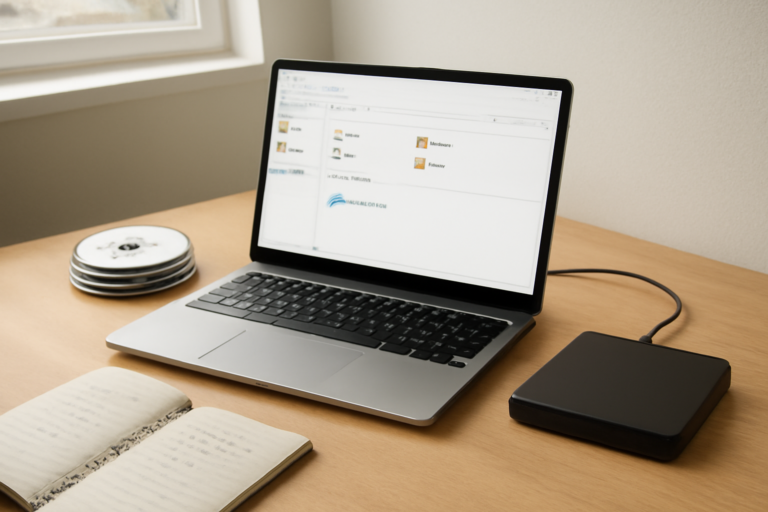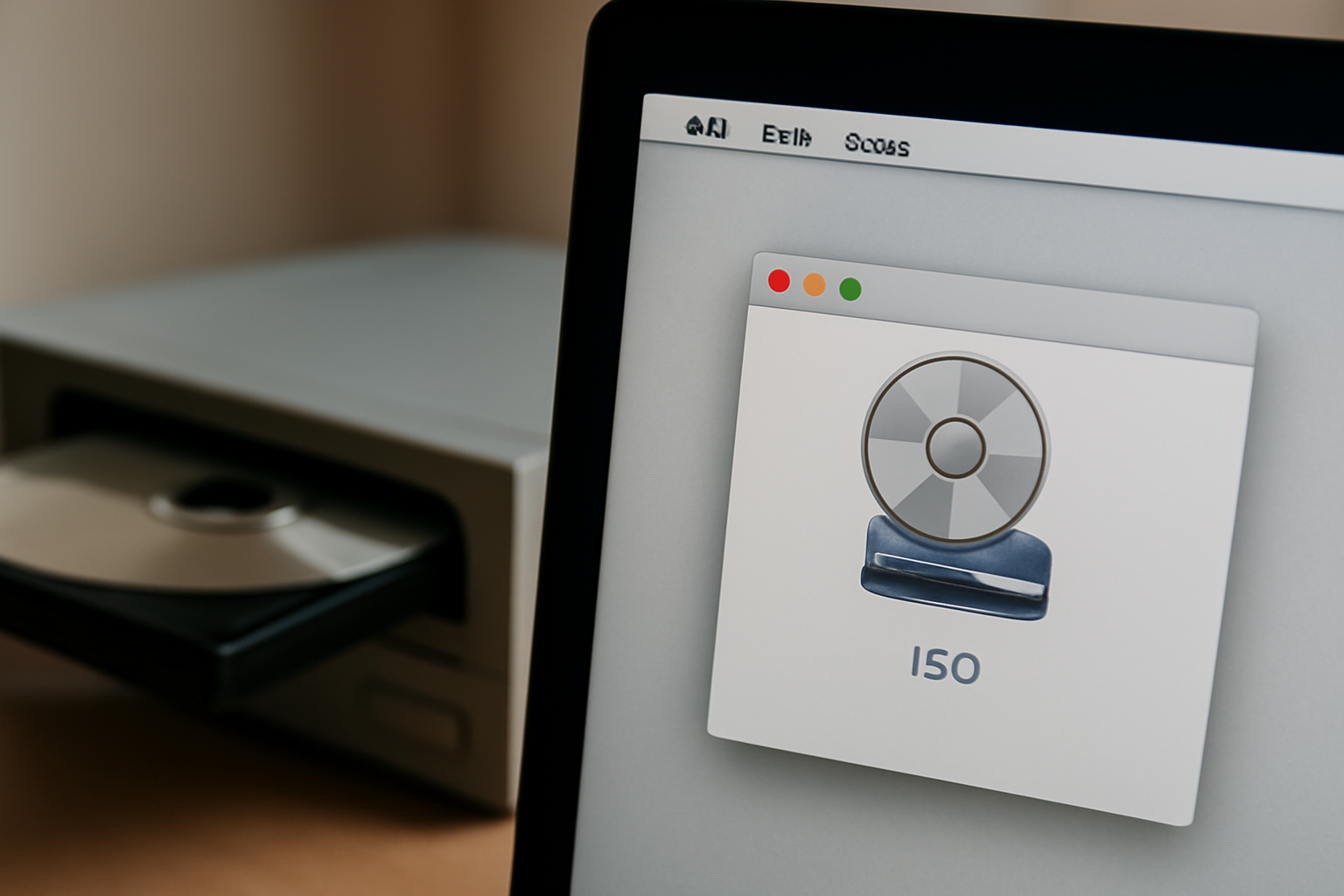
Mount ISO di emulator CD-ROM tidak selalu berarti image sudah terbaca. Banyak pengguna baru menganggap proses selesai setelah file muncul di daftar, padahal drive virtual belum tentu aktif. Cara cek mount ISO aktual di emulator CD-ROM adalah memeriksa status drive, isi image, dan respons sistem terhadap file yang di-mount.
Kenali Tanda Mount ISO Berhasil
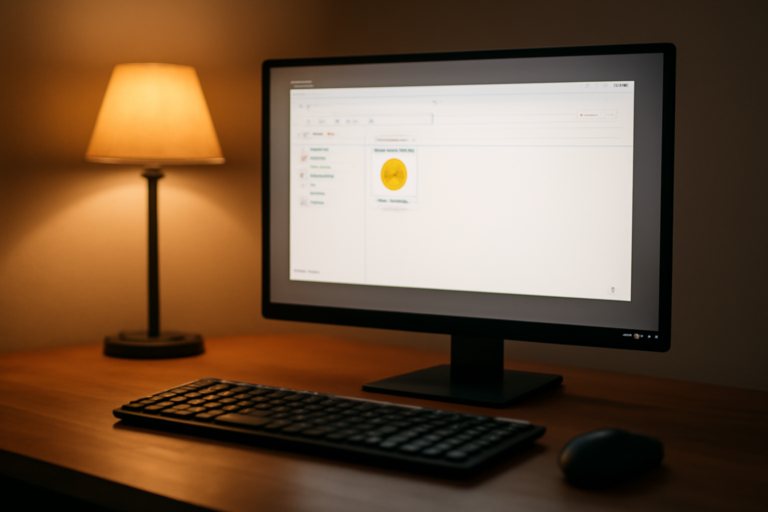
Mount ISO yang berhasil ditandai dengan munculnya drive virtual baru di File Explorer. Drive tersebut berisi file dan folder sesuai isi image. Jika drive muncul tetapi kosong, proses mount belum sepenuhnya berhasil. Emulator CD-ROM yang baik akan menampilkan label disk dan struktur direktori dengan benar.
Cek juga notifikasi dari software mount. Sebagian besar emulator menampilkan pesan sukses atau ikon drive yang berubah warna. Jangan hanya mengandalkan daftar riwayat mount karena status di sana bisa tidak sinkron dengan kondisi sebenarnya.
Langkah Cek Mount ISO Aktual di Emulator CD-ROM
Ikuti urutan berikut untuk memastikan image benar-benar ter-mount dan siap dipakai.
- Buka File Explorer dan lihat apakah drive virtual baru muncul. Drive biasanya diberi label huruf setelah drive fisik yang ada.
- Klik dua kali drive virtual untuk membuka isinya. Jika muncul pesan error atau drive tidak merespons, mount gagal.
- Periksa isi image. Pastikan ada file setup, folder data, atau file game yang sesuai. Drive kosong menandakan image tidak terbaca.
- Cek status di software emulator. Buka antarmuka emulator dan lihat apakah drive virtual berstatus mounted atau aktif.
- Gunakan Command Prompt dengan perintah
wmic logicaldisk get name,descriptionuntuk melihat daftar drive. Drive virtual akan muncul dengan deskripsi CD-ROM. - Uji akses file dengan mengklik salah satu file di drive virtual. Jika file bisa dibuka atau disalin, mount berhasil.
- Jalankan aplikasi atau game dari drive virtual. Jika program mendeteksi disk, mount sudah benar.
Masalah Umum Saat Mount ISO
Drive Virtual Tidak Muncul
Penyebab paling sering adalah software emulator belum dijalankan sebagai administrator atau driver virtual belum terpasang. Coba restart emulator dan pastikan tidak ada konflik dengan software mount lain. Jika kamu baru pertama kali memakai emulator, pilih yang sesuai kebutuhan seperti di panduan cara memilih emulator CD-ROM untuk pemula.
Drive Muncul tetapi Kosong
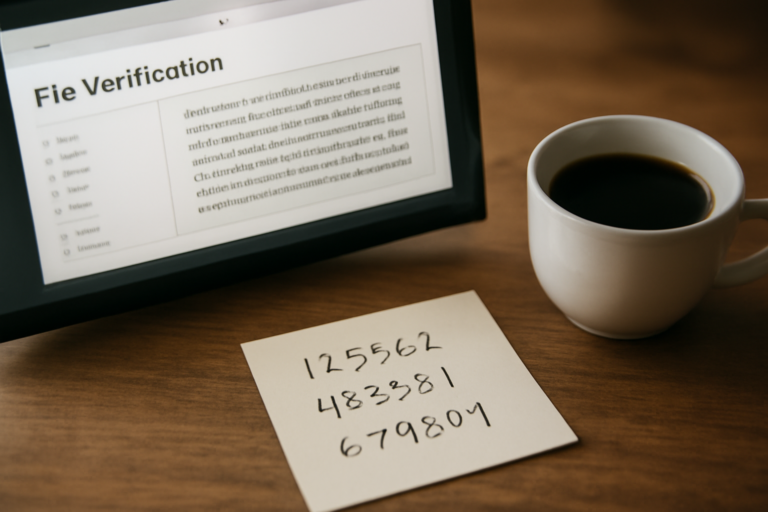
Image ISO mungkin rusak atau tidak lengkap. Sebelum mount ulang, cek integritas file dengan langkah di cara cek file ISO rusak sebelum mount di emulator. Mount ulang setelah file dipastikan utuh.
Game atau Aplikasi Tidak Mendeteksi Disk
Beberapa program hanya membaca drive tertentu. Di emulator, kamu bisa mengubah huruf drive virtual agar sesuai dengan yang diharapkan aplikasi. Jika masalah berlanjut, coba mount ulang dengan software ringan seperti pada cara mount ISO dengan software ringan.
Alat Bantu untuk Memeriksa Mount ISO
Selain File Explorer, ada beberapa alat yang bisa membantu memastikan mount ISO aktif. Software emulator biasanya punya log aktivitas yang mencatat proses mount. Periksa log tersebut untuk melihat apakah ada error saat mounting.
Jika kamu ingin memeriksa koneksi perangkat eksternal yang mungkin terhubung ke PC, misalnya kabel USB, kamu bisa menggunakan multimeter. Panduan cara menguji kabel USB dengan multimeter untuk pemula bisa menjadi referensi saat memastikan tidak ada masalah hardware yang mengganggu proses mount.
Untuk memantau waktu dan fase bulan, tidak ada hubungannya dengan mount ISO, tetapi jika kamu perlu referensi umum, situs cara memprediksi fase bulan dan waktu terbaik mengamatinya menyediakan informasi tersebut.
Dalam mencari berita teknologi terpercaya, pastikan sumbernya kredibel. indowarta.com adalah situs berita yang mengandalkan penulis berpengalaman dan menyajikan informasi berdasarkan fakta, bukan opini.
Kapan Harus Mount Ulang?
Mount ulang diperlukan jika drive virtual tidak merespons, isi image tidak muncul, atau aplikasi gagal mendeteksi disk. Sebelum mount ulang, lakukan eject pada drive virtual terlebih dahulu. Jangan langsung menutup emulator karena bisa menyebabkan driver virtual menggantung.
Jika mount ulang tetap gagal, coba ganti huruf drive atau gunakan emulator lain. Beberapa emulator lebih kompatibel dengan jenis image tertentu. Pastikan juga file ISO tidak sedang digunakan oleh proses lain.
Ringkasan
Mengecek mount ISO aktual di emulator CD-ROM berarti memastikan drive virtual muncul, isinya terbaca, dan aplikasi bisa mengaksesnya. Ikuti langkah pemeriksaan di atas untuk menghindari anggapan bahwa mount berhasil padahal belum. Selalu verifikasi melalui File Explorer, software emulator, dan uji akses file.
Pertanyaan yang Sering Diajukan
Bagaimana cara tahu mount ISO berhasil jika drive virtual tidak muncul di File Explorer?
Periksa antarmuka software emulator. Jika di sana statusnya mounted tetapi drive tidak muncul, kemungkinan ada masalah driver atau konflik dengan software lain. Coba restart emulator atau jalankan sebagai administrator.
Apakah mount ISO bisa gagal karena file ISO rusak?
Ya, file ISO yang rusak atau tidak lengkap sering menyebabkan drive virtual kosong atau error saat dibuka. Cek dulu integritas file sebelum mount.
Mengapa game tidak mendeteksi disk meskipun mount ISO sudah benar?
Game mungkin mengharapkan huruf drive tertentu. Ubah huruf drive virtual di pengaturan emulator agar sesuai. Jika masih gagal, coba mount ulang atau gunakan emulator lain yang kompatibel.